Entender o painel de detalhes
Vídeo em breve
Visão geral
O painel de detalhes reúne, num só lugar, tudo sobre quem você está atendendo — os dados do lead, as tarefas, as notas e os agendamentos — para você acompanhar e agir sem sair da conversa.
Como funciona, na prática
Sempre que você abre uma conversa em Conversas, o painel de detalhes aparece à direita da tela. No topo ficam o nome e o telefone do contato; logo abaixo, os blocos de dados do lead, tarefas, notas e agendamentos, um sob o outro.
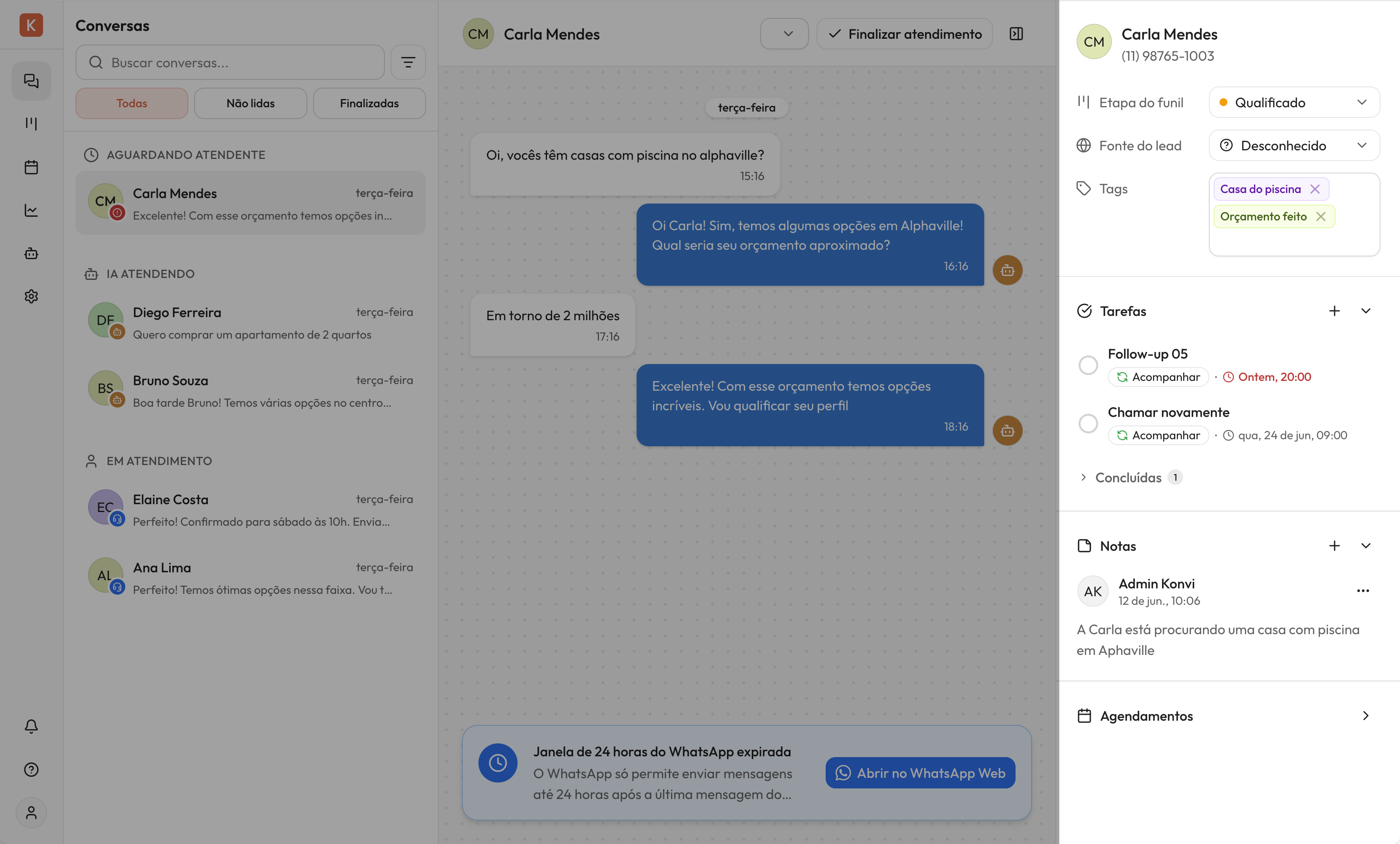
O mesmo painel aparece quando você abre um lead no funil de vendas e também na extensão do Konvi para o WhatsApp Web — então as informações da pessoa ficam à mão onde quer que você esteja atendendo.
Dados do lead
Este bloco mostra a situação do lead no seu processo de vendas. Tudo aqui é editável na hora — você ajusta sem abrir outra tela nem sair da conversa.
Etapa do funil
Mostra em que ponto do funil de vendas o lead está. Clique no campo Etapa do funil e escolha outra etapa para mover o lead — por exemplo, de Primeiro contato para Proposta enviada.
Fonte do lead
Indica de onde veio o lead. Clique no campo Fonte do lead e selecione a origem — como Indicação ou Instagram. Entenda como organizar essas origens em fontes de lead.
Tags
As tags são marcadores coloridos que ajudam a segmentar e organizar leads. Clique no campo Tags para adicionar ou remover tags — como VIP ou Orçamento aberto. Você pode aplicar mais de uma ao mesmo lead. Veja como criar e organizar suas tags em gerenciar tags.
Dica: ajustar a etapa assim que a conversa avança mantém o seu funil sempre fiel à realidade — sem precisar voltar nele depois.
Tarefas
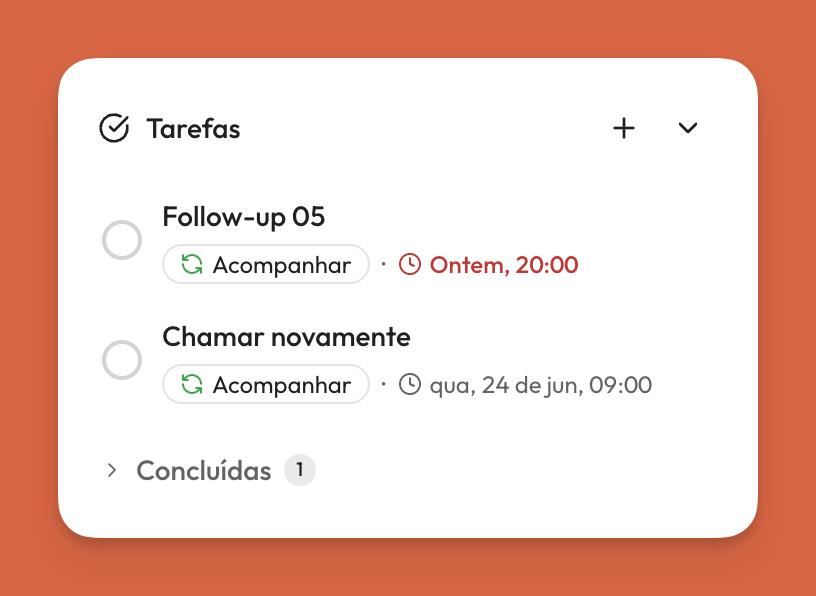
O painel é o centro das tarefas daquele lead: tudo que você precisa fazer por ele fica reunido aqui.
- Clique em + para criar uma tarefa já vinculada ao contato.
- Marque o círculo ao lado do título para concluir uma tarefa.
- Clique numa tarefa para abrir os detalhes.
As tarefas pendentes aparecem primeiro; as concluídas ficam recolhidas em Concluídas, com a contagem ao lado — clique para expandir quando quiser revisar o que já foi feito. Para entender prazos, tipos e responsáveis, veja tarefas.
Notas
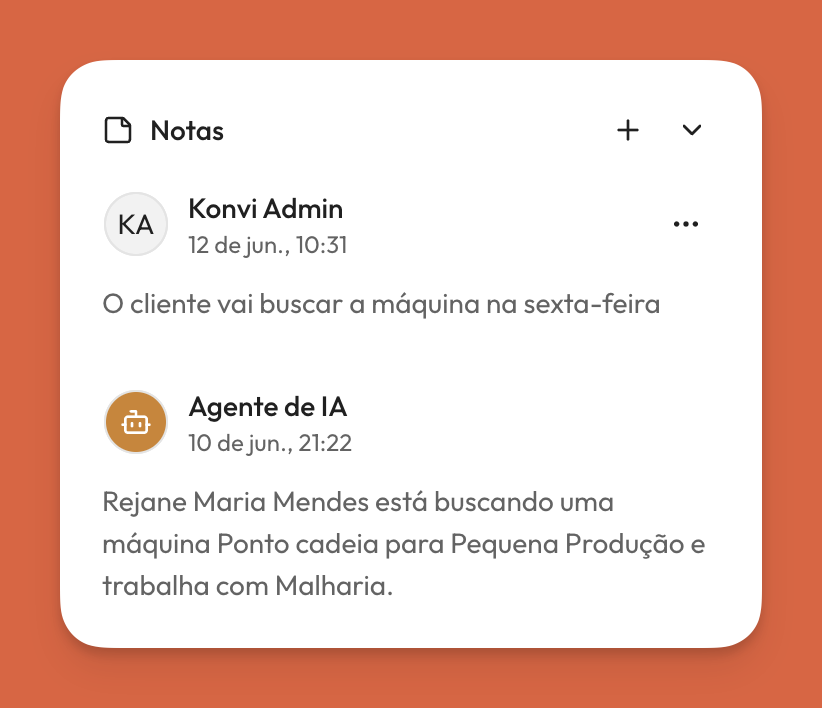
As notas são anotações internas sobre o lead — visíveis para toda a equipe, mas nunca enviadas ao cliente no WhatsApp. Use-as para registrar o que foi combinado, um detalhe importante ou um lembrete para quem atender depois.
- Clique em + e escreva a nota para criar.
- No menu ⋯ de uma nota, escolha Excluir para removê-la.
Não há edição: para corrigir uma nota, exclua e crie outra.
Você também verá notas marcadas como Agente de IA. O agente de IA cria uma nota automaticamente depois de qualificar o lead, com um resumo da conversa — assim você pega o atendimento já sabendo o essencial. As notas do agente de IA não podem ser excluídas.
Importante: as notas são internas. O cliente nunca vê o que você escreve aqui.
Agendamentos
Este bloco mostra os compromissos do lead — os próximos agendamentos e os agendamentos recorrentes, com data, horário, responsável e tipo. Aqui a visualização é somente leitura: para criar ou editar um compromisso, use a Agenda.
Quando isso é útil pra você
- Você abre uma conversa e, num relance, já sabe quem é o lead, em que etapa está e o que ficou combinado — sem caçar a informação.
- A IA qualifica o lead, deixa o resumo numa nota, e você só precisa avançar a etapa do funil ali mesmo.
- Você registra numa nota o que foi acertado na ligação, e qualquer colega que atender depois vê o histórico na hora.