Gerenciar tags
Visão geral
Tags são marcadores coloridos que você cria para organizar e segmentar seus leads — como VIP, Orçamento aberto ou Cliente recorrente. Este artigo mostra como criar, editar e excluir tags, e como aplicá-las a um lead.
Onde encontrar
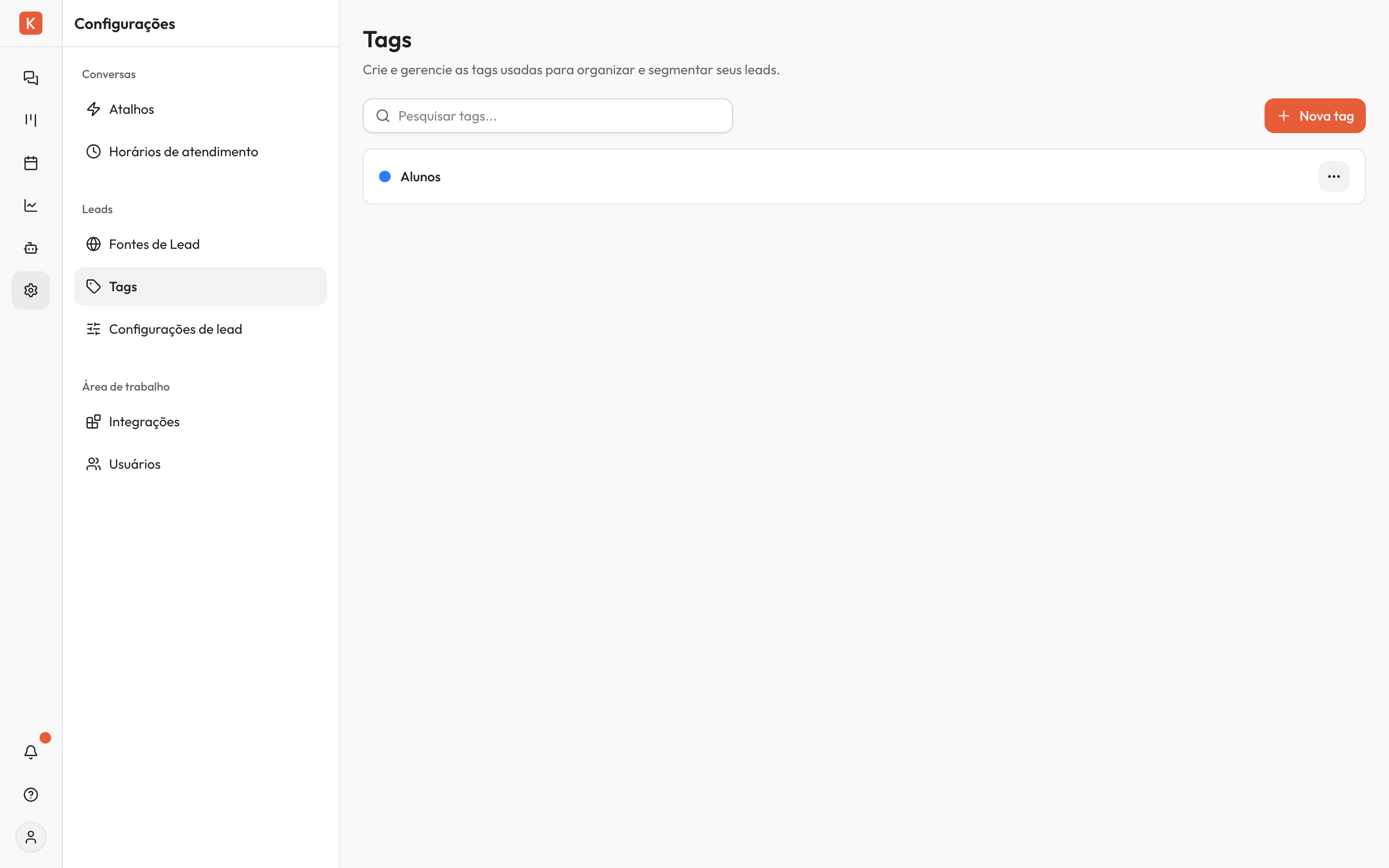
No menu lateral, vá em Configurações → Tags. Você vê a lista de todas as tags já criadas, cada uma com a sua cor, além do campo de busca e do botão Nova tag no topo.
Criar uma tag
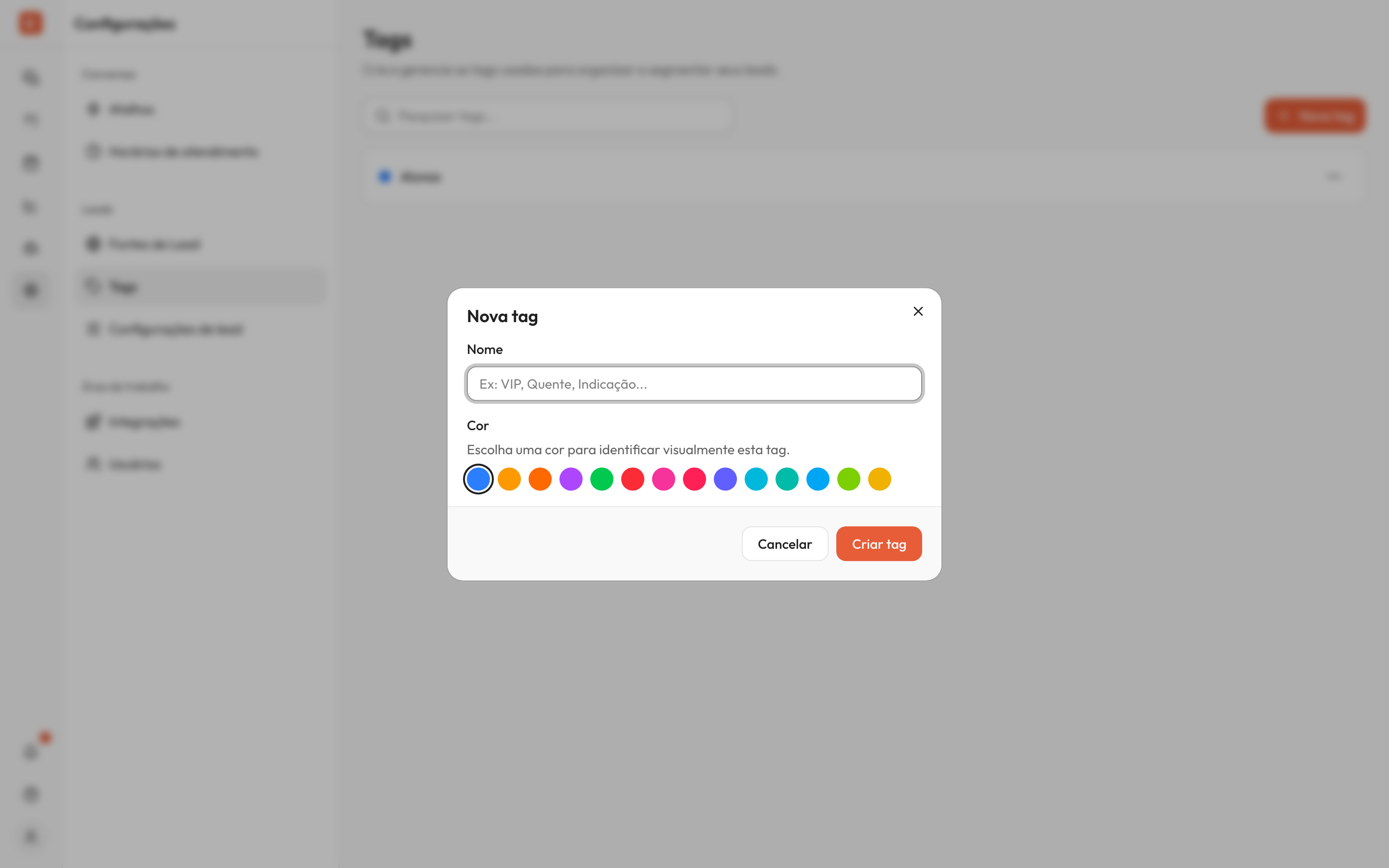
- Clique em Nova tag, no canto superior direito.
- No campo Nome, escreva como a tag vai se chamar. Ex:
VIP. - Em Cor, escolha uma das cores disponíveis para identificar a tag visualmente.
- Clique em Criar tag.
A tag aparece na lista na hora, pronta para ser aplicada aos seus leads.
Dica: cada tag precisa de um nome único. Se você tentar criar uma com um nome que já existe, o Konvi avisa.
Editar uma tag
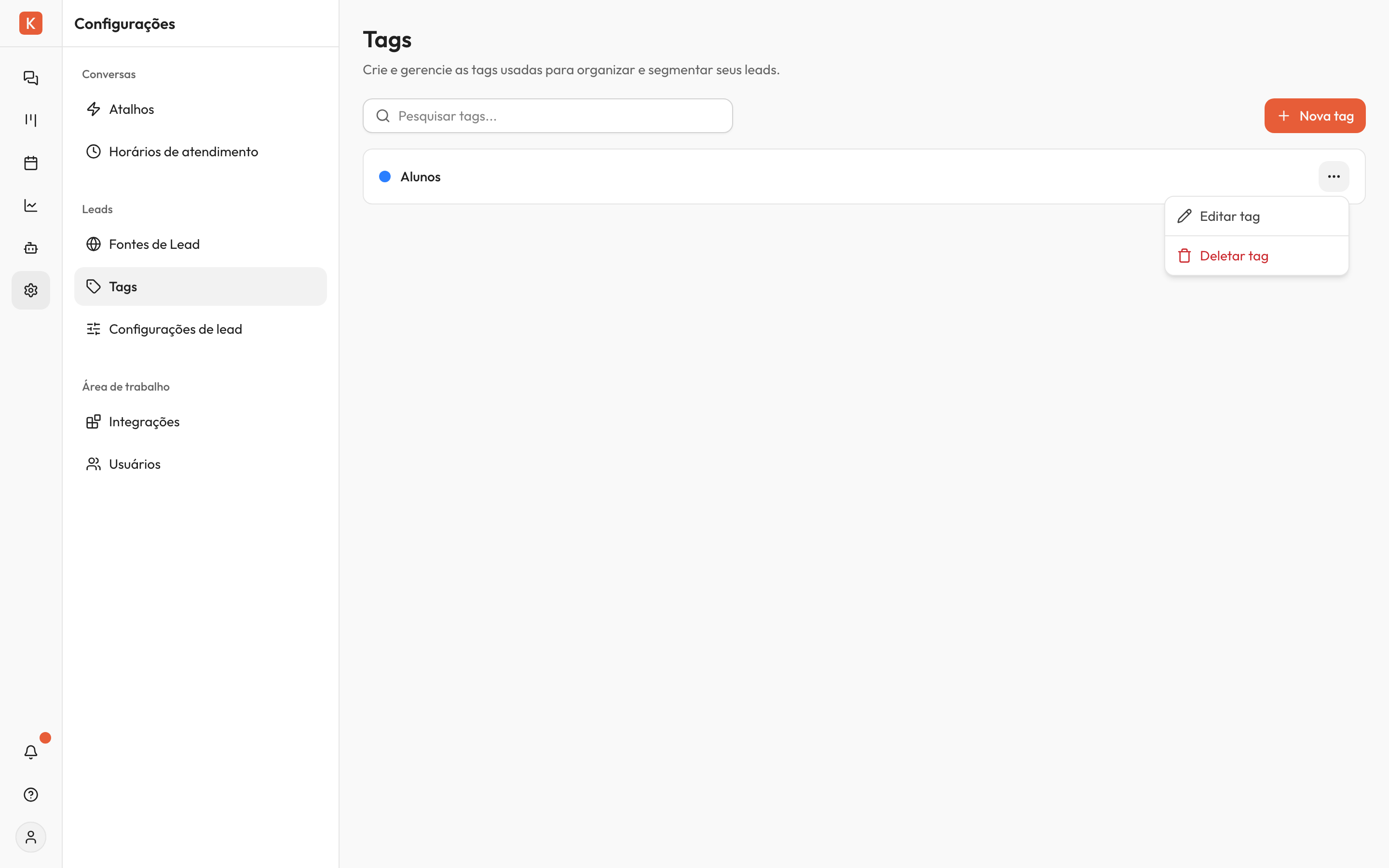
- Na linha da tag, clique no menu ⋯ e escolha Editar tag.
- Altere o Nome ou a Cor.
- Clique em Atualizar tag.
A mudança vale na hora para todos os leads que já usam essa tag.
Excluir uma tag
- Na linha da tag, clique no menu ⋯ e escolha Deletar tag.
- Confirme na janela que aparece.
Essa ação não pode ser desfeita. A tag é removida de todos os leads que a utilizam.
Imagem pendente
Janela de confirmação 'Deletar tag' avisando que a tag será removida de todos os leads que a utilizam e que a ação não pode ser desfeita, com botões 'Cancelar' e 'Deletar tag' (em vermelho).
Aplicar uma tag a um lead
As tags são criadas nas Configurações, mas você as aplica direto no Painel de detalhes do lead — disponível nas Conversas, no funil de vendas e na extensão do Konvi.
- Abra o lead e localize o campo Tags, no bloco de dados do lead.
- Clique no campo e escolha uma tag da lista. Ela é aplicada na hora.
- Para aplicar mais de uma, repita — um lead pode ter várias tags.
- Para remover, clique no x da tag ou desmarque-a na lista.
Imagem pendente
Campo 'Tags' do Painel de detalhes com o seletor aberto, mostrando as tags 'VIP' e 'Orçamento aberto' já aplicadas como chips coloridos e uma lista de outras tags disponíveis logo abaixo.
Criar uma tag na hora
Se a tag ainda não existe, você não precisa sair para as Configurações:
- No campo Tags, digite o nome da tag nova. Ex:
Indicação. - Clique em Criar "Indicação" na lista.
- Escolha a cor e clique em Criar tag.
A tag é criada e já aplicada ao lead, tudo sem sair da conversa.
Depois de marcar seus leads, você pode filtrar o funil por tag para ver só um grupo de cada vez — veja como em gerenciar leads no funil.