Perguntas de qualificação
Vídeo em breve
Visão geral
Aqui você define as perguntas que o Agente de IA faz para descobrir se quem chegou no WhatsApp é um lead qualificado para o seu funil de vendas. Pode criar, reordenar, oferecer botões de resposta e remover sempre que precisar.
Onde encontrar
No menu lateral, acesse Agente de IA → Qualificação de Leads. Você vê a lista de perguntas já cadastradas e, do lado direito, uma prévia de como elas aparecem no WhatsApp do cliente.
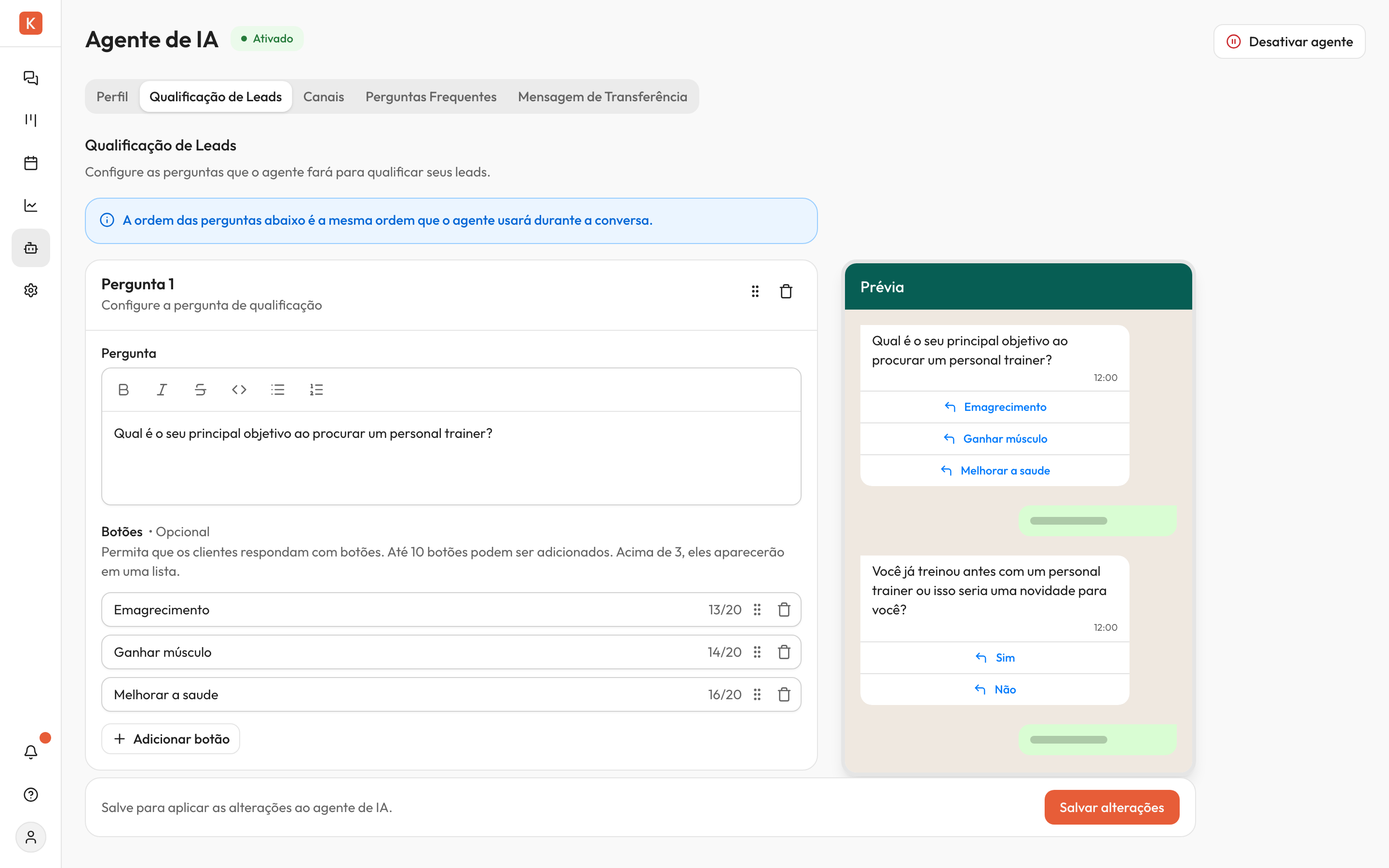
A ordem das perguntas é a ordem da conversa. A primeira pergunta da lista é a primeira que o agente faz, e assim por diante.
Criar uma pergunta de qualificação
- Clique em Adicionar pergunta.
Imagem pendente
Novo card de pergunta criado em branco, com o editor de texto aberto e os botões de ação no topo
- No campo Pergunta, escreva o que o agente deve perguntar ao lead. Use entre 3 e 500 caracteres. Exemplos:
- "Qual procedimento você está buscando?"
- "Você já é nosso cliente ou é o primeiro contato?"
- "Pra qual região da cidade você prefere ser atendido?"
- Clique em Salvar alterações no rodapé da página.
Dica: Cada pergunta deve cobrir uma única informação. Se você quer saber o procedimento e a região, faça duas perguntas separadas — fica mais fácil pro lead responder e mais limpo pra você analisar depois.
Atenção: A quantidade de perguntas depende do seu plano. O contador ao lado de Adicionar pergunta mostra quantas você já usou (ex: "3 de 5 perguntas"). Ao atingir o limite, o Konvi oferece a opção de fazer upgrade.
Adicionar botões de resposta
Botões fazem o lead responder com um clique em vez de digitar. Use quando a resposta tem opções fechadas (sim/não, lista de procedimentos, faixas de horário). Cada pergunta pode ter até 10 botões, cada um com no máximo 20 caracteres.
- No card da pergunta, role até a seção Botões.
- Clique em Adicionar botão.
- Escreva o texto do botão (ex: "Sim, sou cliente").
- Repita para cada opção que quiser oferecer.
- Clique em Salvar alterações.
Imagem pendente
Pergunta com três botões cadastrados — Sim, Não e Não tenho certeza — e o botão Adicionar botão abaixo deles
Dica: Acima de 3 botões, eles aparecem como uma lista de opções no WhatsApp em vez de botões separados. Se você tem 10 opções, considere se realmente todas são necessárias — listas longas costumam reduzir a taxa de resposta.
Reordenar as perguntas
A ordem importa: a primeira pergunta da lista é a primeira que o agente faz. Se você quer mudar essa ordem:
- Clique e segure o ícone de arrastar (⋮⋮) no canto superior direito do card da pergunta.
- Arraste o card para a nova posição.
- Solte. O número da pergunta atualiza sozinho.
- Clique em Salvar alterações.
Editar uma pergunta
Clique no campo de texto da pergunta que quer alterar e edite direto. As mudanças só entram em vigor depois que você clica em Salvar alterações no rodapé.
Remover uma pergunta
- No card da pergunta, clique no ícone de lixeira no canto superior direito.
- Confirme em Remover na janela que aparece.
- Clique em Salvar alterações no rodapé.
Você não pode remover a última pergunta. A qualificação precisa ter no mínimo uma pergunta cadastrada — se quiser pausar o atendimento automático, desative o Agente de IA no topo da página.