Gerenciar leads no funil
Vídeo em breve
Visão geral
Neste artigo você vai ver como criar leads, mover entre etapas, marcar como ganho, marcar como perdido e abrir os detalhes completos de um lead — tudo direto pelo funil.
Onde encontrar
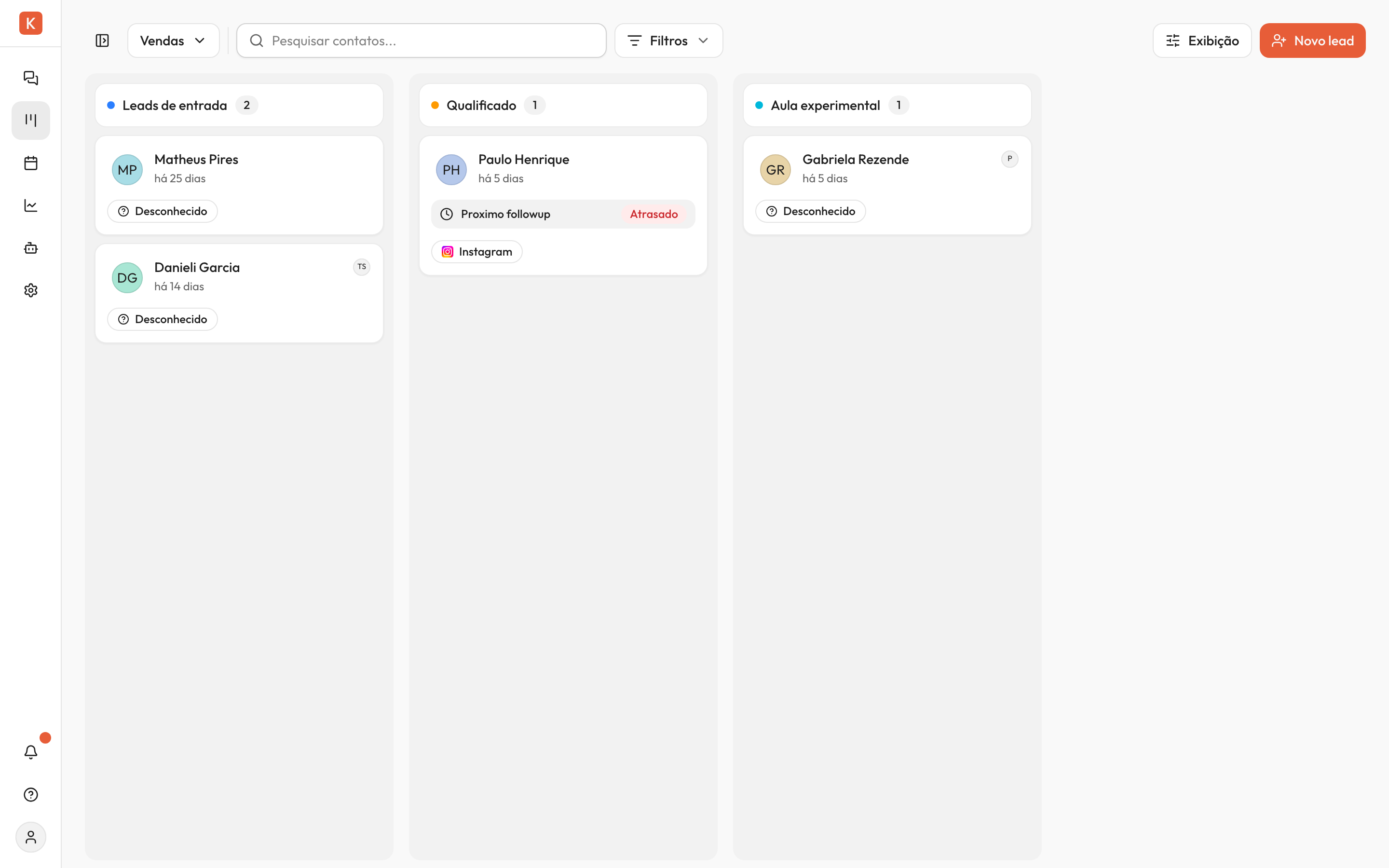
Acesse o menu Funis no painel lateral. Cada card é um lead, com nome, telefone, fonte do lead e a última atualização visíveis no card.
Criar um lead
Você pode criar um lead em duas situações: quando ele ainda não está em nenhum funil, ou quando quer começá-lo já em uma etapa específica.
- Clique em Novo lead no canto superior direito da tela.
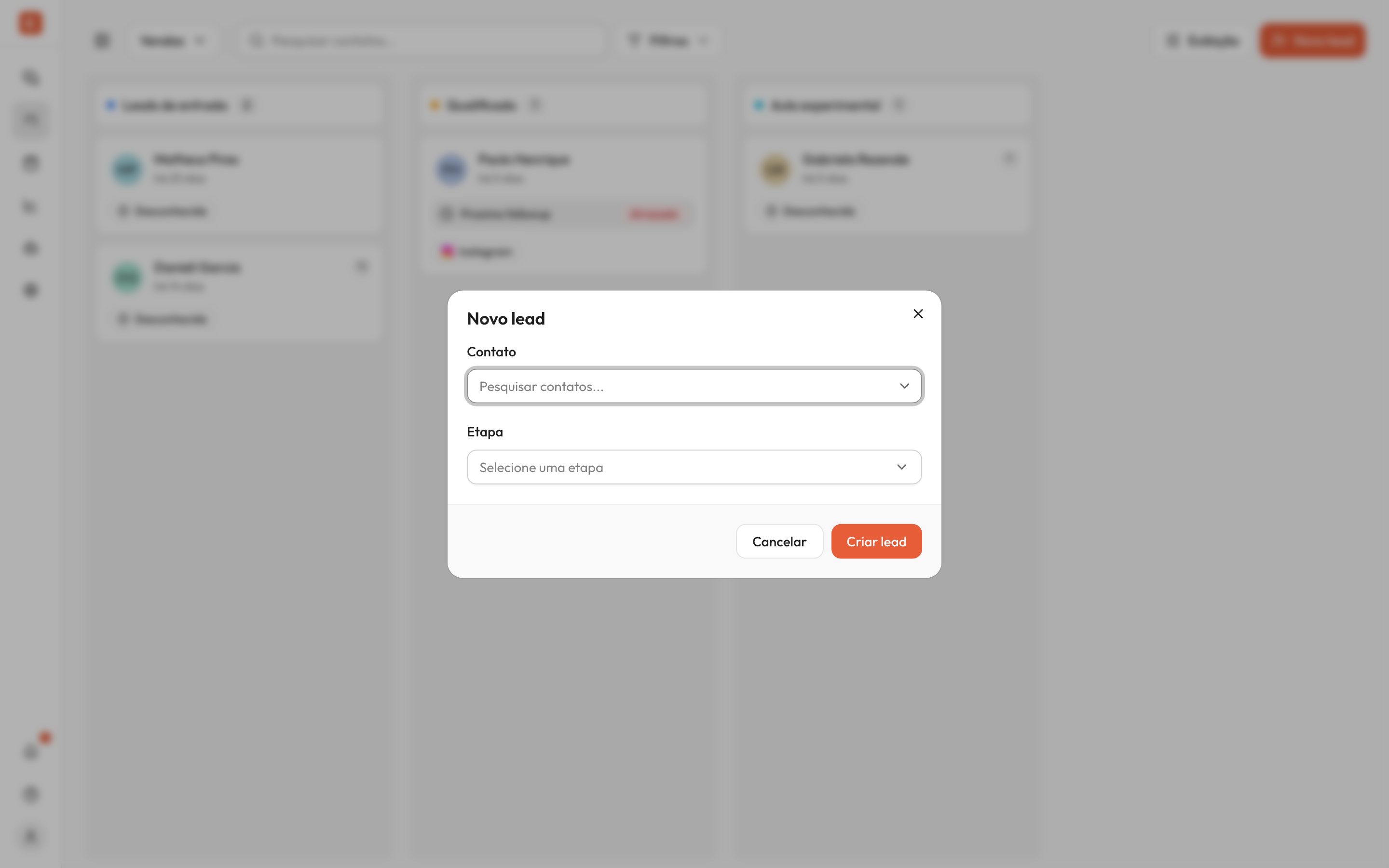
- Em Contato, busque o WhatsApp do lead e selecione o contato.
- Em Etapa, escolha onde ele entra no funil.
- Clique em Criar lead.
Dica: Para criar o lead já em uma etapa específica, passe o mouse dentro da coluna que você quer e clique no + que aparece. O Konvi abre o mesmo formulário, mas com a etapa pré-selecionada.
Se o contato já for um lead nesse mesmo funil, o Konvi avisa — cada contato só pode estar uma vez em cada funil.
Mover um lead entre etapas
Você tem três jeitos de mover um lead. Use o que for mais rápido para o momento.
Pelo Kanban: arraste o card para a coluna de destino.
Pela lista: arraste o lead para o grupo da etapa que você quer.
Pelos detalhes: clique no card para abrir o painel lateral, e mude a etapa no campo Etapa do funil.
Imagem pendente
Painel lateral 'Detalhes do lead' aberto à direita, com o dropdown 'Etapa do funil' aberto mostrando todas as etapas do funil.
Mover para etapas comuns é instantâneo. Mover para Ganho ou Perdido abre uma janela pedindo informações extras — como veremos a seguir. Entenda esses dois marcos em Entender o Funil de vendas.
Marcar um lead como Ganho
Quando você fechou a venda, mova o lead para a etapa Ganho.
- Arraste o card para a coluna Ganho (ou mude a etapa pelo painel de detalhes).
Imagem pendente
Dialog 'Confirmar ganho' com os campos 'Valor da venda' (preenchido com 'R$ 1.500,00') e 'Observações' (em branco).
- Em Valor da venda, digite quanto a venda valeu. O campo é opcional, mas preencher dá uma visão real de receita por etapa.
- Em Observações, anote qualquer detalhe útil — produto vendido, condição negociada, prazo. Também opcional.
- Clique em Confirmar.
O lead vai para a coluna Ganho e o valor entra no total que aparece no cabeçalho da coluna.
Dica: Mesmo sem preencher o valor, o lead vai para Ganho normalmente. Mas você perde a chance de ver quanto cada mês fechou — informação útil quando chegar a hora de comparar resultado.
Marcar um lead como Perdido
Se o lead não fechou, mova para Perdido — e registre o motivo. Esse registro é o que permite ver, depois, por que você está perdendo vendas.
- Arraste o card para a coluna Perdido (ou mude pelo painel de detalhes).
Imagem pendente
Dialog 'Motivo da perda' com o dropdown 'Motivo' aberto mostrando as opções: Sem interesse, Preço alto, Escolheu concorrente, Sem resposta, Fora do perfil, Outro.
- Em Motivo, escolha entre:
- Sem interesse — o lead disse que não tem interesse no serviço
- Preço alto — o preço foi a barreira
- Escolheu concorrente — fechou com outra empresa
- Sem resposta — parou de responder antes de fechar
- Fora do perfil — não era cliente para o seu serviço
- Outro — qualquer motivo que não se encaixa nos anteriores
- Em Observações, adicione contexto. Se o motivo for Outro, descrever é obrigatório.
- Clique em Confirmar.
Dica: Olhe periodicamente os motivos da perda. Se "Preço alto" aparece muito, talvez o problema seja como o preço é apresentado, não o preço em si. Se "Sem resposta" lidera, vale ajustar a abordagem da IA do Konvi.
Ver os detalhes de um lead
Clique em qualquer card para abrir o painel lateral com os detalhes completos.
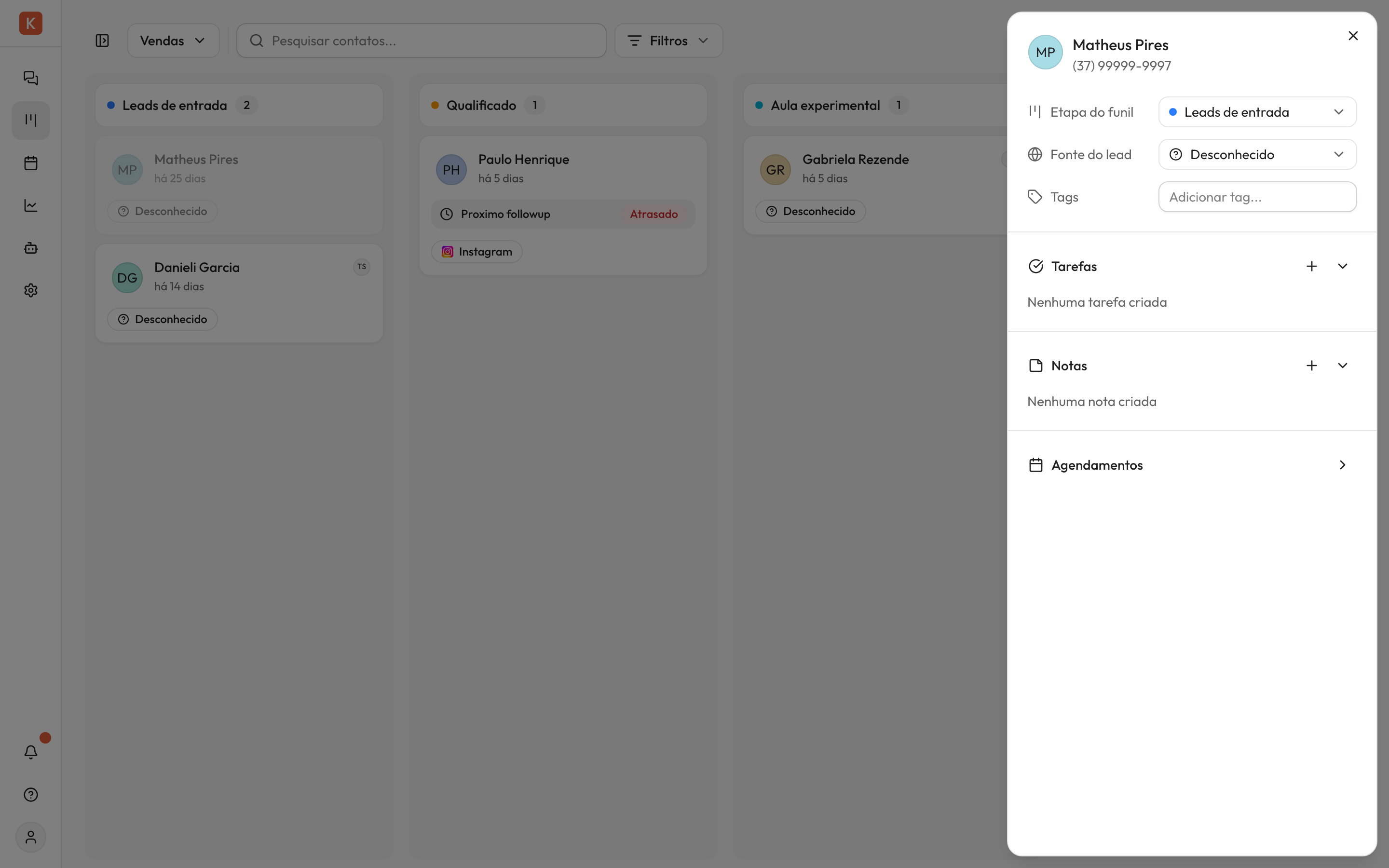
No painel você vê e edita:
- Contato — nome e número de WhatsApp
- Etapa do funil — troque a etapa direto aqui
- Fonte do lead — troque a fonte também
- Tags — marque o lead com tags
- Tarefas, Notas e Agendamentos do contato
O botão Ir para a conversa te leva direto ao histórico do WhatsApp daquele lead — útil quando você precisa relembrar do que vocês falaram antes de dar o próximo passo.
Pesquisar e filtrar
No campo Pesquisar contatos da toolbar, digite o nome ou o telefone que você está procurando. A lista filtra automaticamente enquanto você digita.
Para filtrar por fonte do lead (Instagram, indicação, anúncio etc.), clique no botão de filtros ao lado da busca e escolha as fontes que quer ver.