Gerenciar etapas do funil
Vídeo em breve
Visão geral
Neste artigo você vai ver como criar, editar, reordenar, mostrar, ocultar e excluir as etapas personalizadas do seu Funil de vendas.
Onde encontrar
Acesse o menu Funis no painel lateral. O Konvi abre o último funil que você visitou. As etapas aparecem como colunas (na visualização Kanban) ou como grupos empilhados (na visualização Lista).
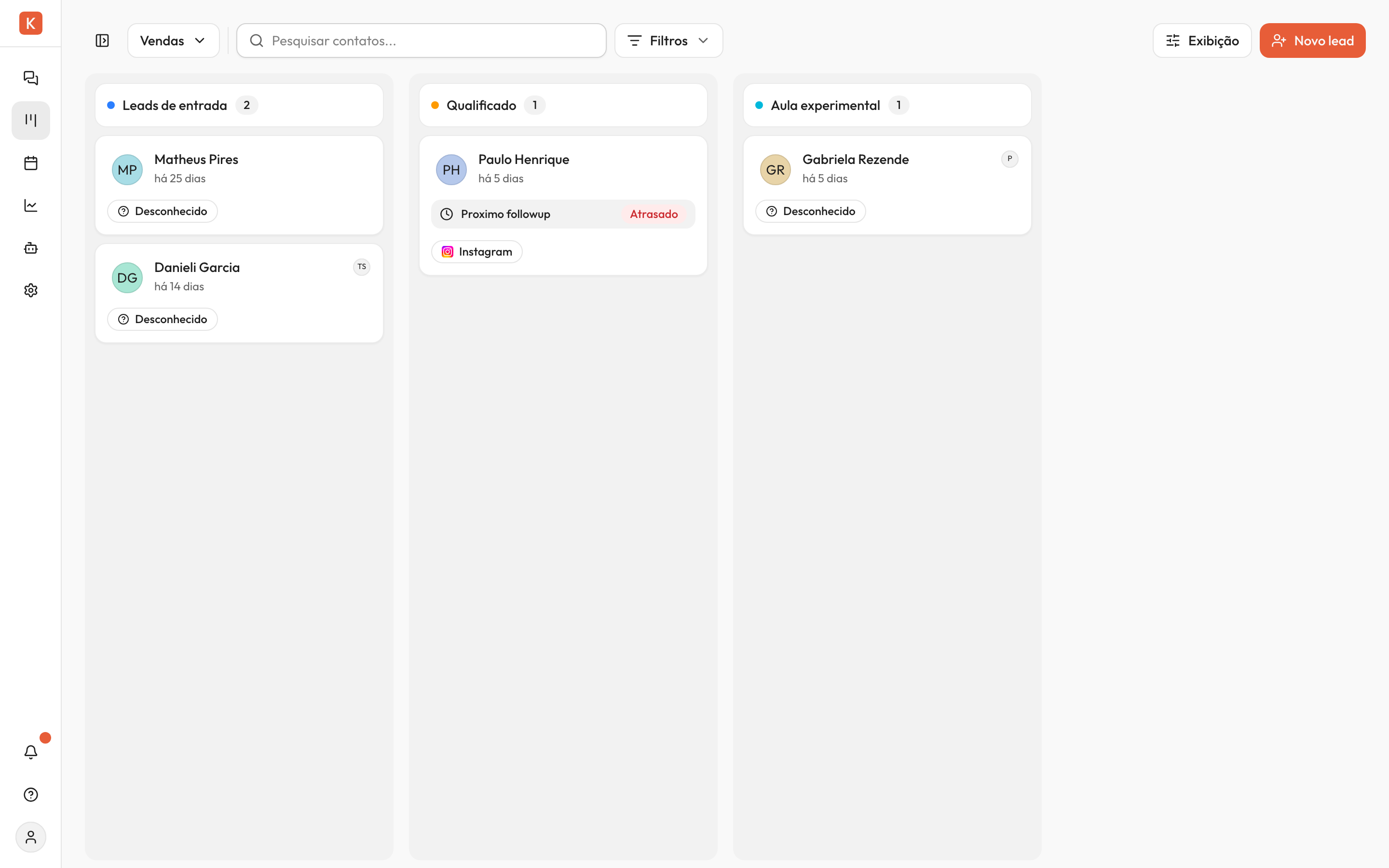
Importante: As quatro etapas fixas — Leads de entrada, Qualificado, Ganho e Perdido — não podem ser editadas, reordenadas nem excluídas. As ações abaixo valem só para as etapas personalizadas que você criou. Entenda a diferença entre etapas fixas e personalizadas em Entender o Funil de vendas.
Criar uma etapa
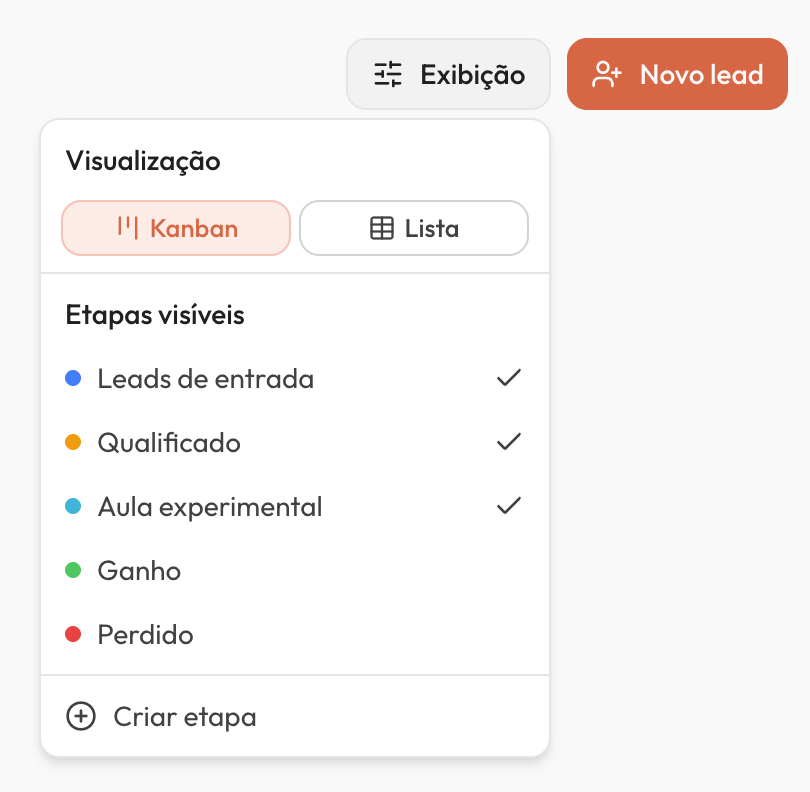
- No canto superior direito, clique em Etapas.
- Clique em Criar etapa.
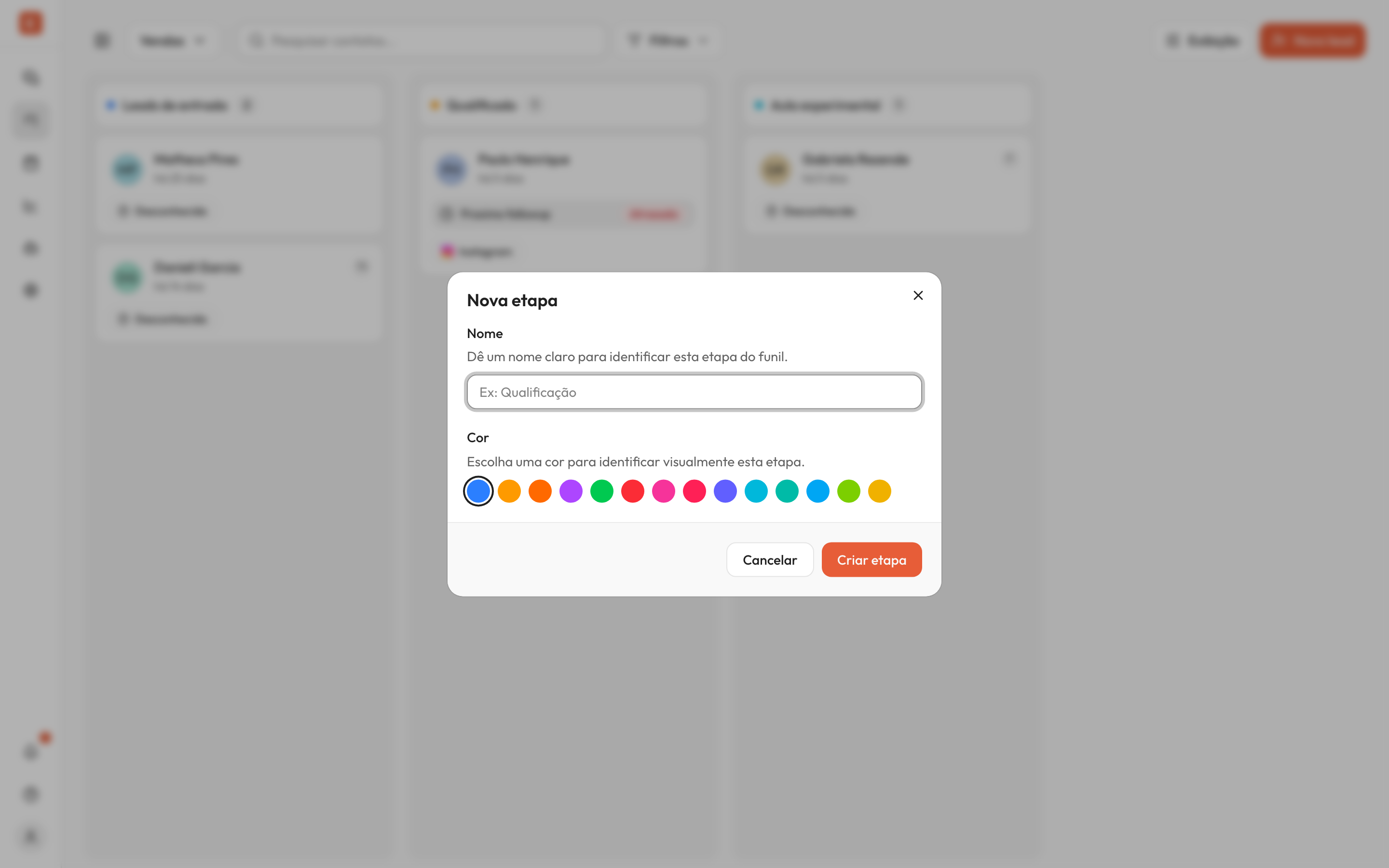
- No campo Nome, escreva um nome curto e claro. Ex: "Orçamento enviado".
- Em Cor, clique na bolinha colorida que ajuda você a identificar a etapa rápido.
- Clique em Criar etapa.
A etapa aparece no final do funil. Se quiser inseri-la entre duas etapas existentes, passe o mouse no espaço entre as colunas e clique no + que aparece — o Konvi cria a etapa exatamente naquela posição.
Dica: Use cores diferentes para etapas próximas. Ajuda a bater o olho no funil e identificar gargalos sem ler texto.
Editar uma etapa
- Passe o mouse sobre o cabeçalho da etapa.
- Clique no ícone ⋯ (mais opções) que aparece à direita do nome.
Imagem pendente
Cabeçalho de uma coluna do funil com o cursor sobre ela, mostrando o handle de arrastar e o menu '⋯' visíveis.
- Clique em Editar.
- Altere o Nome ou a Cor.
- Clique em Salvar.
Reordenar etapas
Arraste o cabeçalho da etapa para a posição que você quer. O Konvi salva a nova ordem automaticamente.
Dica: Reordenar é a forma mais fácil de testar fluxos. Se você desconfia que uma etapa deveria vir antes de outra, mude a ordem e veja os leads passando por ela durante a semana.
Mostrar ou ocultar etapas
Etapas que você não usa o tempo todo (como uma etapa antiga ou sazonal) podem ser ocultadas sem precisar excluir.
- Clique em Etapas na toolbar.
- Desmarque o checkbox da etapa que quer esconder.
Imagem pendente
Dropdown 'Etapas' aberto com a lista de etapas e checkboxes — uma das etapas com o checkbox desmarcado.
A etapa some da tela, mas continua existindo com todos os seus leads. Para mostrar de novo, é só marcar o checkbox.
Excluir uma etapa
- Passe o mouse sobre o cabeçalho da etapa.
- Clique em ⋯ (mais opções).
- Clique em Deletar.
- Confirme na janela que aparece.
Essa ação não pode ser desfeita. Se a etapa tiver leads, todos eles vão automaticamente para a etapa "Leads de entrada" — nenhum lead é perdido. Se a etapa estiver vazia, ela some na hora.