Gerenciar funis
Vídeo em breve
Visão geral
Você pode ter mais de um Funil de vendas no Konvi — um para cada processo do seu negócio (vendas B2B, pós-venda, parcerias). Aqui você cria, renomeia, vincula canais e exclui funis, tudo por conta própria.
Onde encontrar
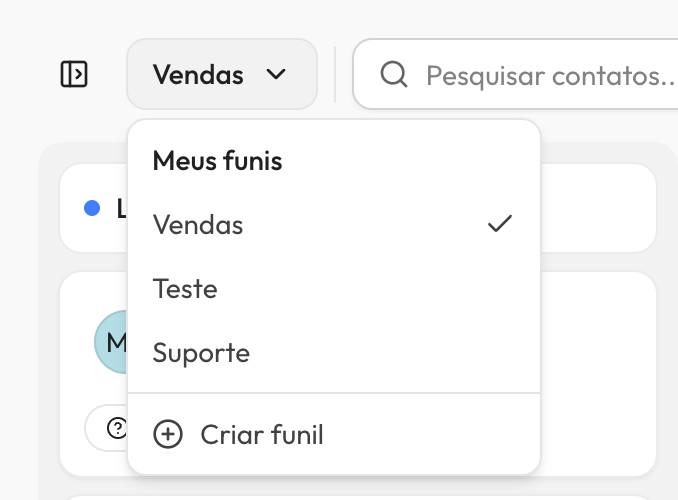
No menu lateral, acesse Funis. No topo da tela, o seletor de funis mostra o funil atual — clique nele para alternar entre os seus funis ou criar um novo. Você também encontra seus funis na barra lateral.
Criar um funil
- No seletor de funis, clique em Criar funil (ou use o botão Criar funil na barra lateral).
Imagem pendente
Diálogo 'Criar novo funil' no passo 1, com o subtítulo 'Defina um nome e escolha um modelo opcional para começar', o campo 'Nome' preenchido com 'Vendas B2B' e o campo 'Canais' com um chip de canal de WhatsApp selecionado.
- No campo Nome, dê um nome claro pro funil. Ex:
Vendas B2B. - Em Canais, selecione os números de WhatsApp deste funil. Novos leads que chegarem por esses canais entram automaticamente neste funil. Cada canal só pode estar em um funil por vez.
- Clique em Avançar.
- Em Modelos, escolha um ponto de partida — Personalizado (vazio) ou um modelo pronto (Loja online, Consultoria, Serviços, Marketing, Agência de viagem). O modelo já sugere algumas etapas; as etapas fixas Leads de entrada, Qualificado, Ganho e Perdido sempre vêm incluídas.
- Clique em Criar funil.
O funil é criado e já abre na tela. Depois, você ajusta as colunas em gerenciar etapas do funil.
Atenção: A quantidade de funis depende do seu plano. Ao atingir o limite, o Konvi oferece a opção de fazer upgrade em vez de abrir o formulário.
Alternar entre funis
Clique no seletor de funis no topo da tela e escolha o funil que quer ver na seção Meus funis. O funil ativo aparece marcado com um check.
Renomear um funil
- Na barra lateral, passe o mouse sobre o funil e clique no ícone ⋯ (ações do funil).
- Selecione Renomear.
- Altere o Nome e clique em Salvar.
O novo nome vale em todos os lugares — nenhum lead é afetado.
Gerenciar os canais de um funil
- Na barra lateral, clique em ⋯ no funil e selecione Canais.
- Adicione ou remova os números de WhatsApp vinculados.
- Salve.
A partir daí, os novos leads desses canais passam a cair nesse funil. Cada canal só pode estar vinculado a um funil de cada vez.
Excluir um funil
- Na barra lateral, clique em ⋯ no funil e selecione Excluir.
- Confirme em Excluir na janela.
Importante: Não dá pra excluir o funil padrão nem um funil que ainda tem leads — nesses casos, o Konvi avisa e pede que você mova ou exclua os leads antes. A exclusão não pode ser desfeita. Para mover leads, veja gerenciar leads no funil.