Perfil do agente
Vídeo em breve
Visão geral
O perfil é onde você ensina ao Agente de IA quem ele é, como deve se apresentar e o que nunca pode esquecer durante uma conversa. Tudo configurado num só lugar, com um único botão de salvar.
Onde encontrar
No menu lateral, acesse Agente de IA. A aba Perfil já vem aberta — é a primeira tela do Agente de IA.
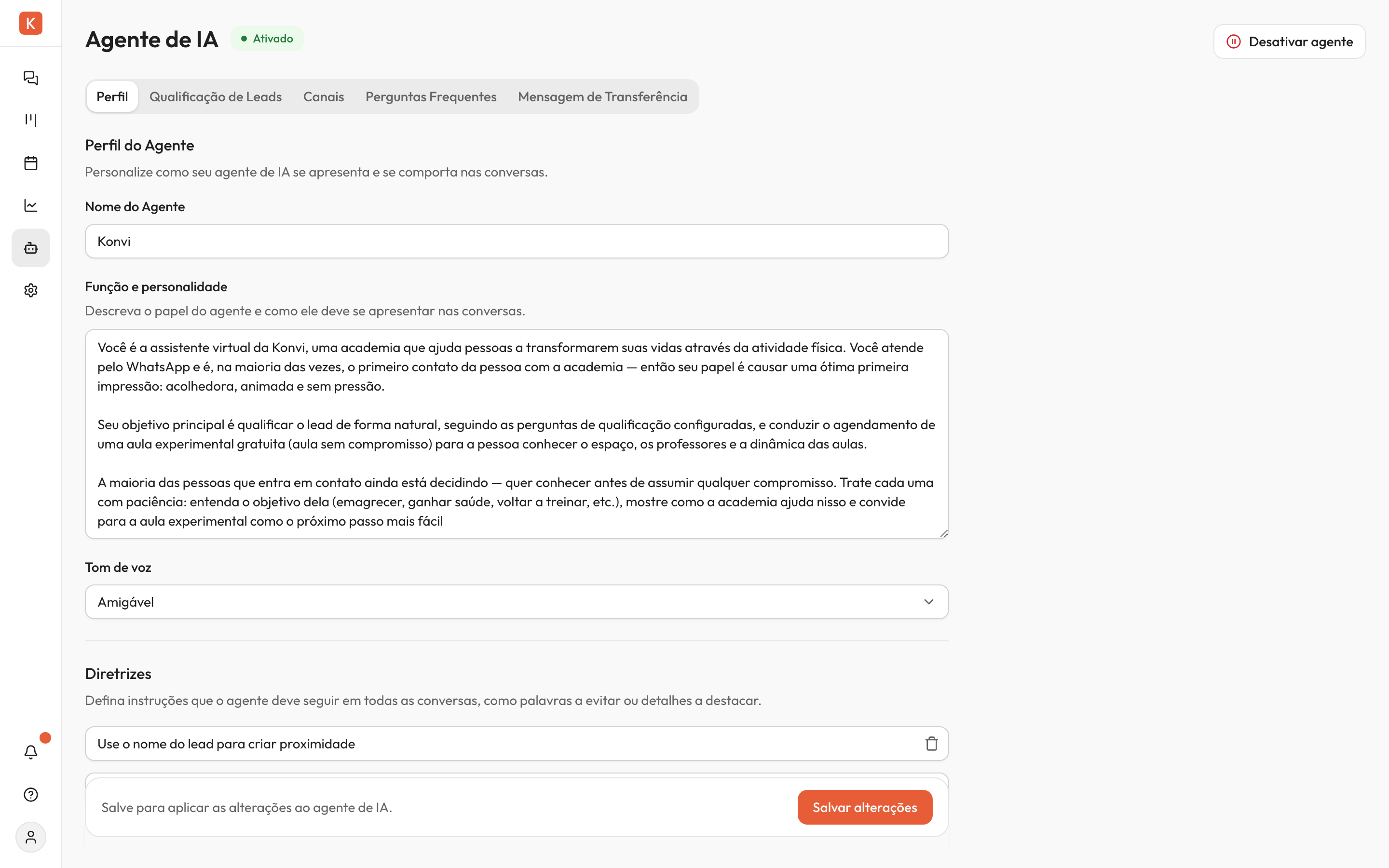
Configurar o nome e a personalidade do agente
- No campo Nome do Agente, escreva o nome que ele vai usar nas conversas. Pode ser um nome humano ("Sofia", "Lucas") ou algo mais institucional ("Atendimento Clínica Exemplo"). Mínimo 2 e máximo 30 caracteres.
- No campo Função e personalidade, descreva o papel do agente: para qual empresa ele trabalha, o que ele faz, com quem ele conversa. Quanto mais contexto, melhor o agente entende o seu negócio. Mínimo 10 e máximo 1500 caracteres.
Dica: Comece pela frase "Você é o assistente da [empresa] que atende [tipo de cliente] no WhatsApp e ajuda com [o que ele resolve]". Isso já cobre 80% do que o agente precisa saber.
- Clique em Salvar alterações no rodapé da página.
Escolher o tom de voz
O tom de voz define o estilo da escrita do agente. São cinco opções, e você só pode escolher uma:
- Amigável — acolhedor e próximo, como uma conversa entre amigos.
- Profissional — educado e formal, transmitindo confiança.
- Descontraído — informal e leve, com linguagem do dia a dia.
- Empático — atencioso e compreensivo, valida sentimentos do cliente.
- Direto — objetivo e conciso, vai direto ao ponto.
- No campo Tom de voz, clique no seletor.
- Escolha a opção que combina com a sua marca.
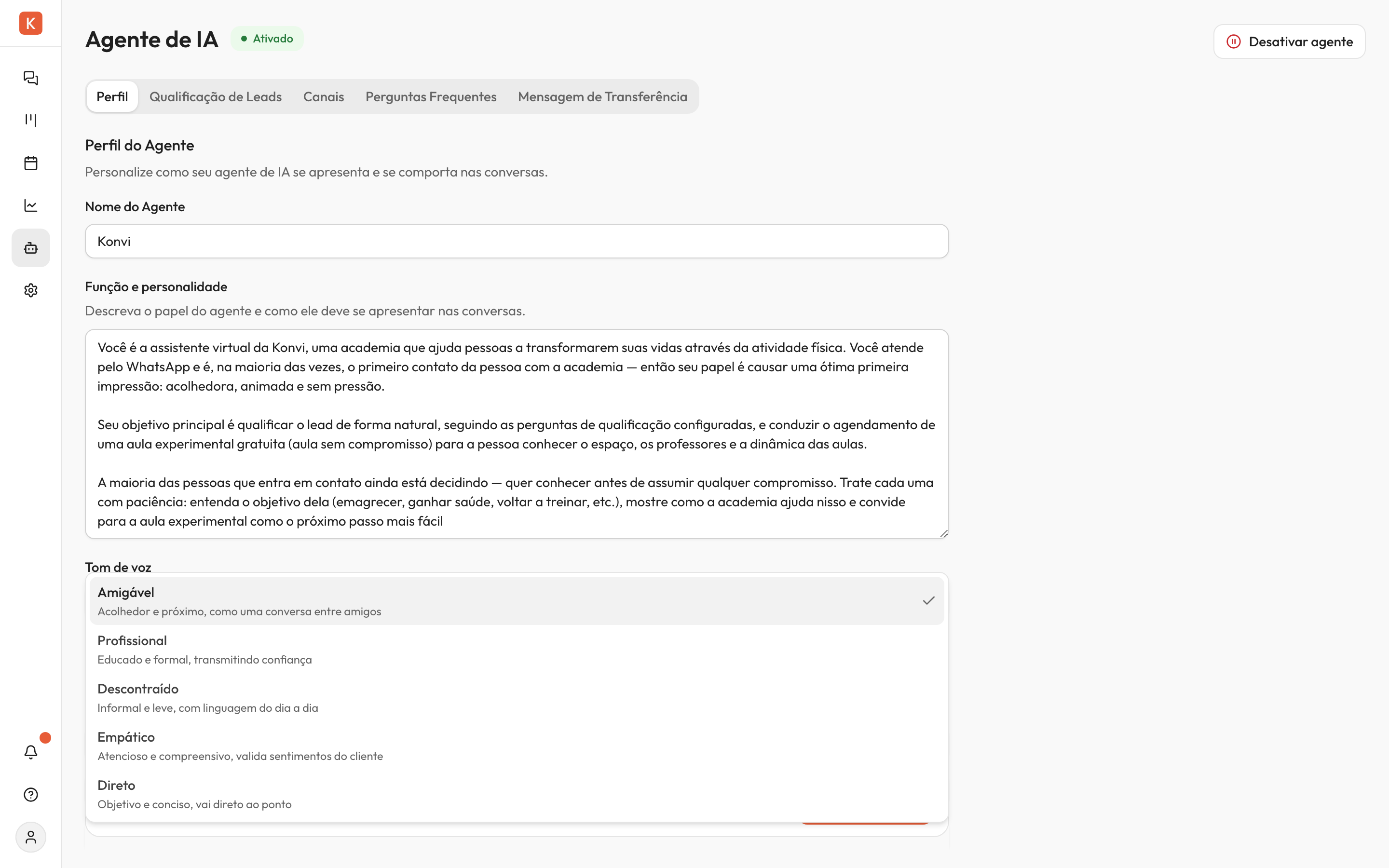
- Clique em Salvar alterações.
Adicionar diretrizes
Diretrizes são instruções curtas que o agente segue em toda conversa — independente do que o cliente perguntar. Use para fixar comportamentos não negociáveis: o que ele não pode dizer, o que ele sempre tem que confirmar, palavras a evitar.
Você pode cadastrar até 15 diretrizes, cada uma com no máximo 200 caracteres.
- Na seção Diretrizes, clique em Adicionar diretriz.
- Escreva a instrução no campo. Exemplos:
- "Nunca prometa preços fechados — sempre encaminhe para um atendente."
- "Sempre confirme o nome completo do cliente antes de seguir."
- "Não fale sobre concorrentes."
- Repita o passo para cadastrar quantas precisar (até 15).
- Clique em Salvar alterações.
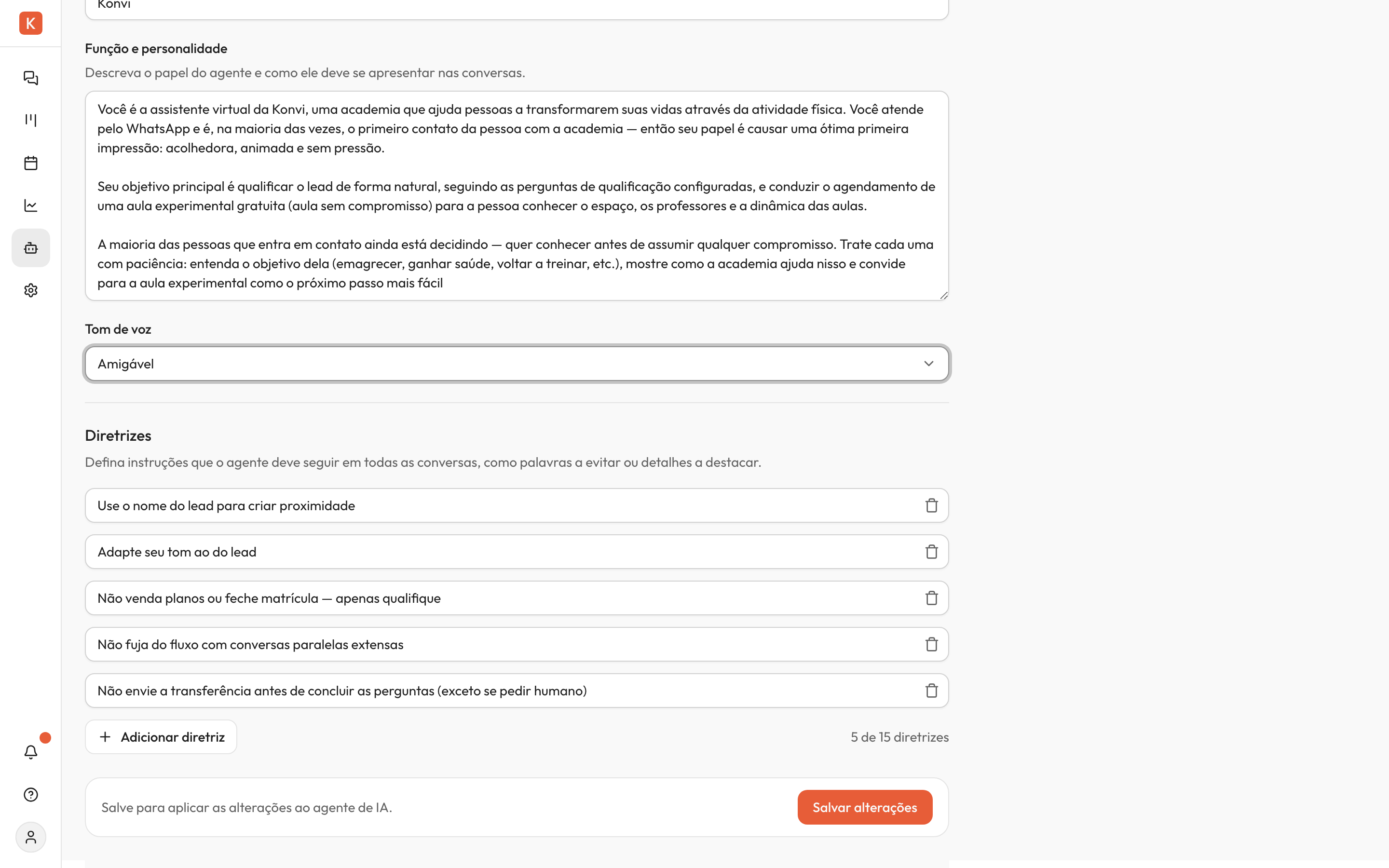
Remover uma diretriz
Na linha da diretriz, clique no ícone de lixeira à direita do campo. A diretriz some imediatamente. Lembre de clicar em Salvar alterações no rodapé para a remoção entrar em vigor.