Gerenciar tarefas
Visão geral
Tarefas são os lembretes do seu time — ligar para um cliente, enviar uma proposta, fazer um follow-up. Esse artigo mostra como criar, concluir, editar, remarcar e excluir uma tarefa. Para entender como elas se organizam por prazo, veja entender as Tarefas.
Onde encontrar
Na Agenda, clique no botão Tarefas no topo da tela (ao lado de Agenda). As tarefas aparecem em colunas pelo prazo: Atrasadas, Hoje, Amanhã e Futuras.
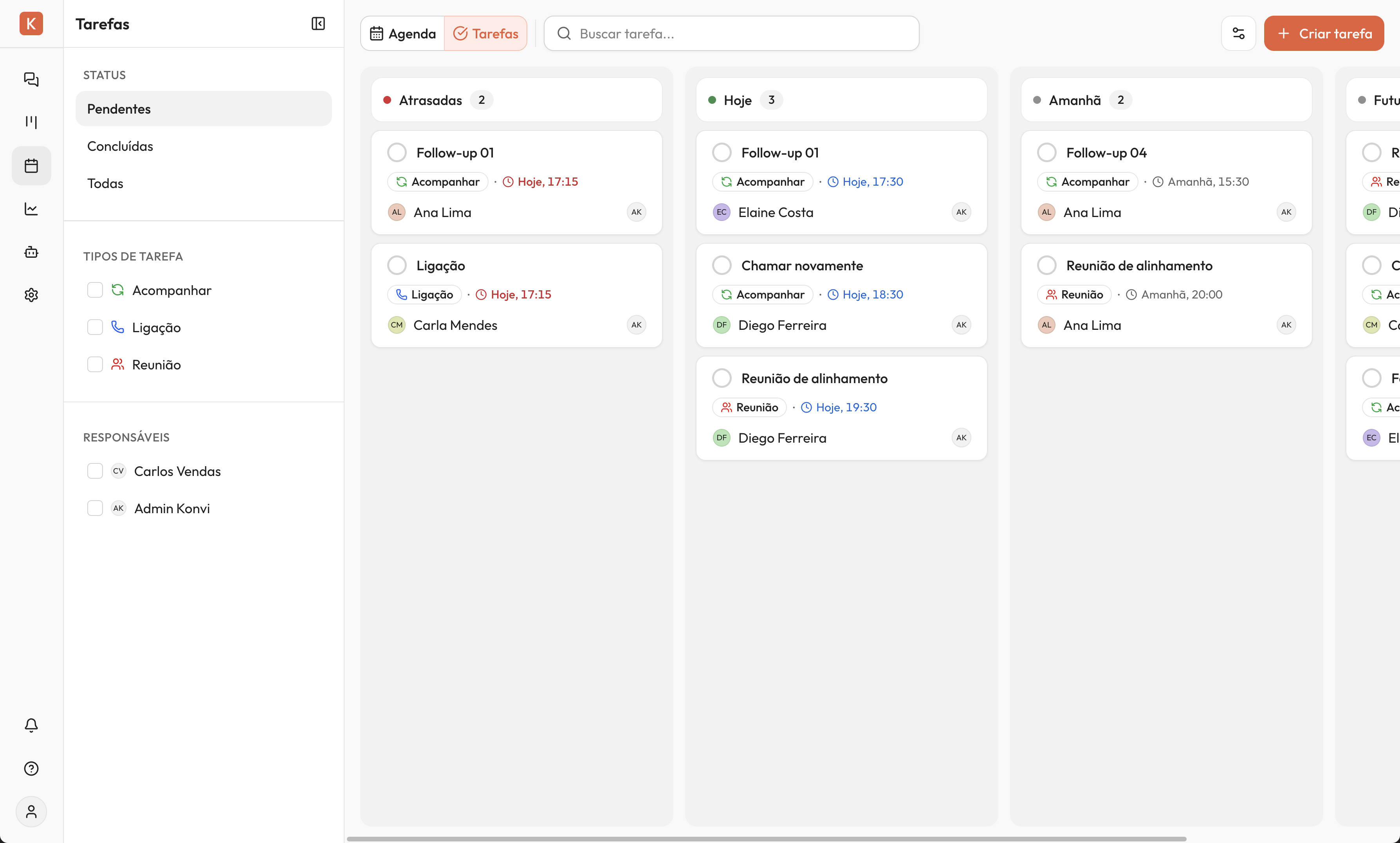
Prefere o calendário de compromissos com hora marcada? É só clicar em Agenda no mesmo botão. Entenda a diferença entre os dois em entender a Agenda.
Criar uma tarefa
- No canto superior direito, clique em Criar e escolha Tarefa.
- No campo Título, escreva o que precisa ser feito. Ex:
Ligar para a Dra. Camila. Até 120 caracteres. - No campo Tipo, escolha a categoria da tarefa (Ligação, Follow-up...). Veja como criar os seus tipos em tipos de tarefa.
- No campo Contato, busque o cliente relacionado à tarefa.
- Escolha a Data e o horário de Início. Não dá pra agendar uma tarefa no passado.
- No campo Responsável, defina quem vai executar — por padrão, vem você mesmo.
- Clique em Criar.
A tarefa aparece na coluna certa de acordo com o prazo.
Dica: Cada coluna tem um botão + no topo. Clicar nele já abre o formulário com a data preenchida pra aquela coluna —
+em Amanhã cria uma tarefa pra amanhã.
Concluir uma tarefa
Clique no círculo à esquerda da tarefa para marcá-la como concluída. A tarefa vai para a coluna Concluídas.
Logo depois, aparece um aviso com a opção Adicionar observação — clique nela para registrar uma nota sobre o que aconteceu (até 300 caracteres).
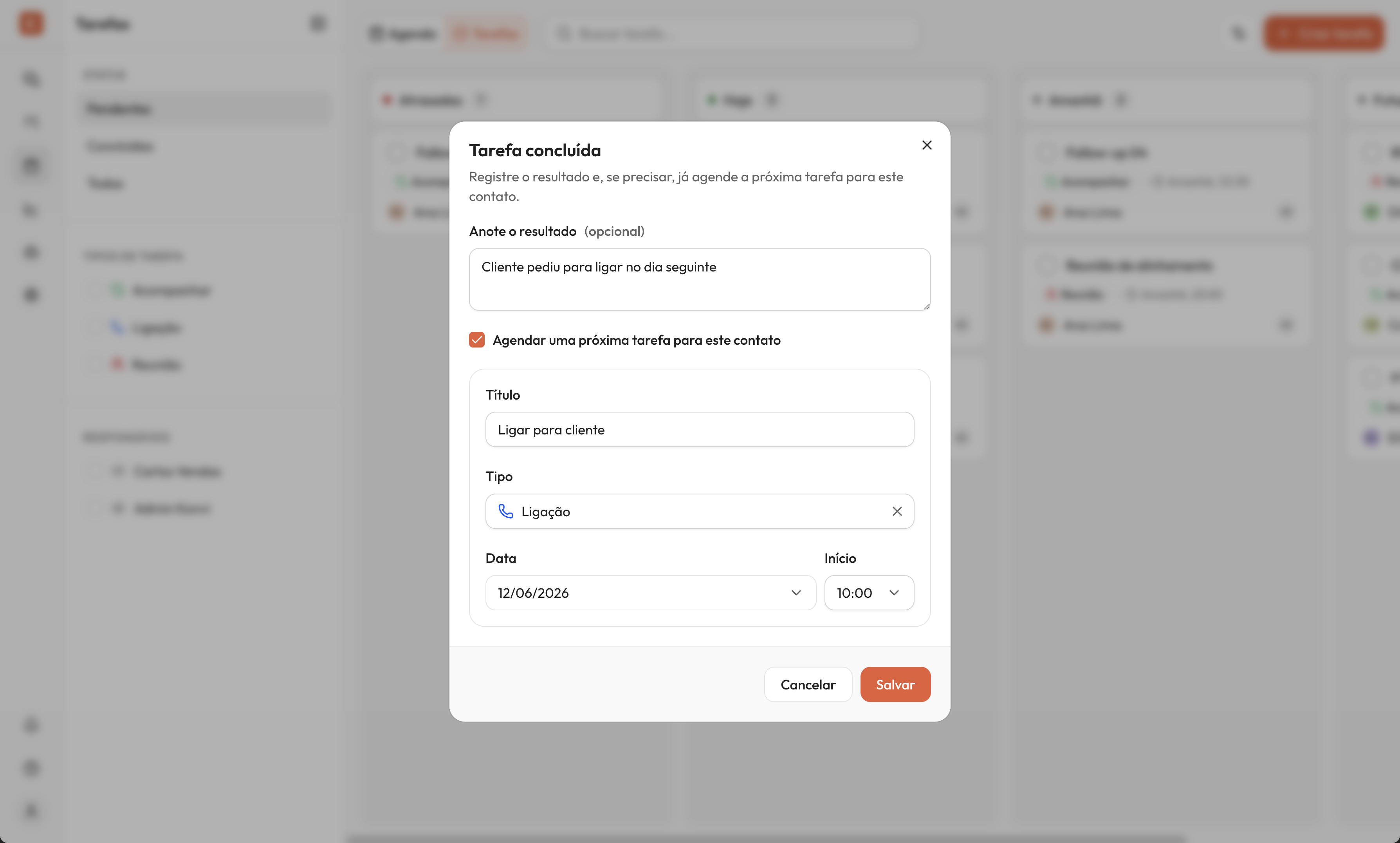
No mesmo aviso, marque Agendar uma próxima tarefa para este contato para já criar um follow-up na sequência, sem precisar abrir o formulário de novo — o contato e o responsável vêm preenchidos da tarefa que você acabou de concluir.
Dica: A observação é opcional, mas registrar o que rolou ("cliente pediu pra ligar semana que vem") ajuda quem for pegar a conversa depois.
Editar uma tarefa
- Clique no cartão da tarefa para abrir os detalhes.
- Na janela Editar tarefa, altere o que precisar — título, tipo, contato, data, horário ou responsável.
- Clique em Salvar.
Tarefas já concluídas abrem em modo de leitura, mostrando quem concluiu, quando, e a observação registrada.
Remarcar arrastando
Você não precisa abrir o formulário só pra mudar o prazo. Arraste o cartão de uma coluna para outra:
- Soltou em Hoje ou Amanhã → a tarefa é remarcada para esse dia, mantendo o mesmo horário.
- Soltou em Futuras → abre uma janela para você escolher a nova data e horário.
- Soltou em Concluídas → a tarefa é marcada como concluída, igual a clicar no círculo.
Atenção: Não dá pra arrastar uma tarefa para Atrasadas — uma tarefa só fica atrasada quando o prazo dela passa de verdade.
Excluir uma tarefa
- Clique no cartão da tarefa para abrir Editar tarefa.
- Clique no botão de Excluir.
- Confirme na janela que aparece.
Essa ação não pode ser desfeita. A tarefa some permanentemente.
Quer compromissos com hora marcada (consultas, reuniões) em vez de pendências? Crie-os na Agenda.