Gerenciar agendamentos
Visão geral
Tudo o que você marca na Agenda fica visível para o seu time inteiro, com horário, responsável e contato. Esse artigo mostra como criar, editar, mover e excluir um agendamento — inclusive os que se repetem.
Onde encontrar
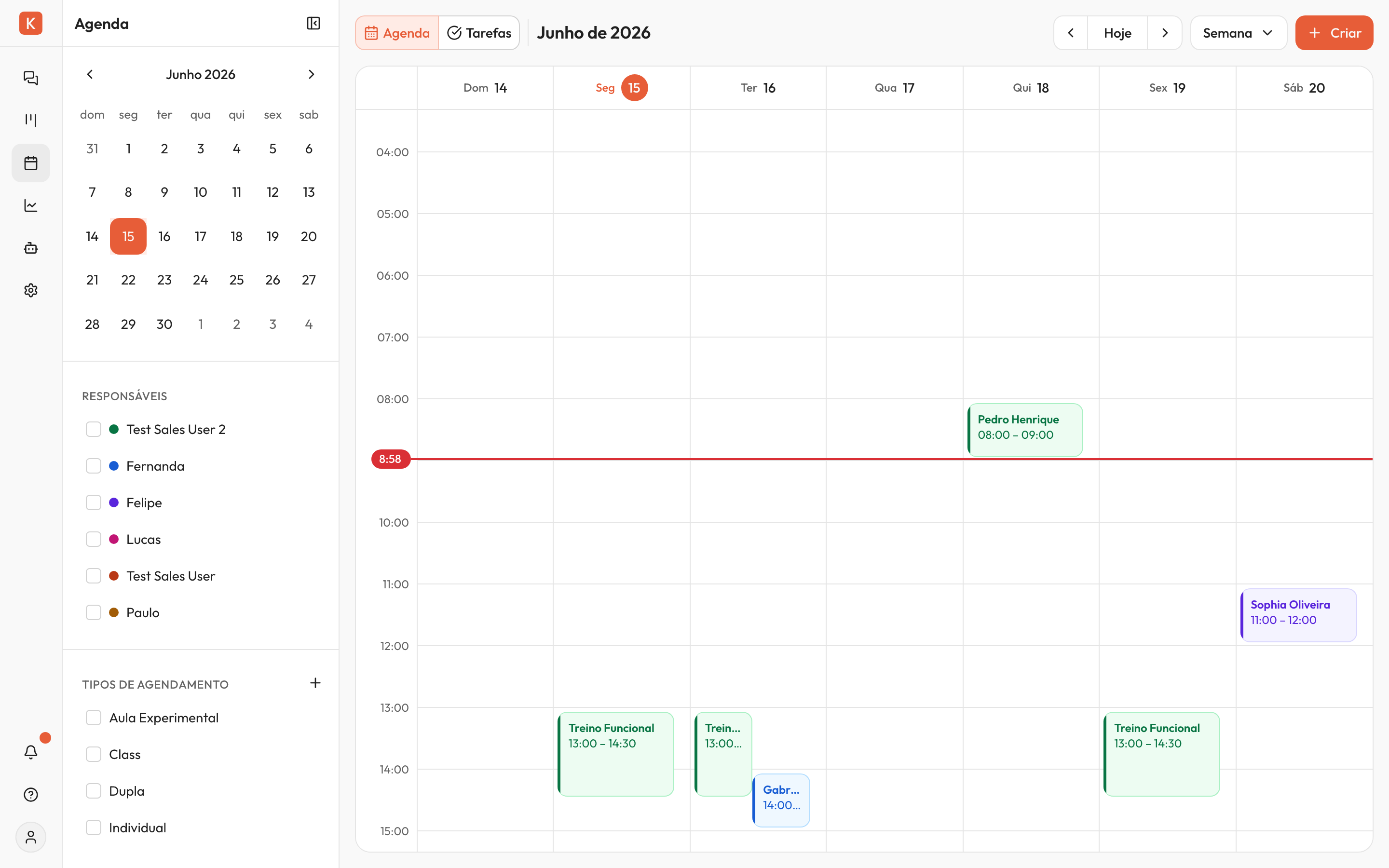
No menu lateral, clique em Agenda. A grade abre na semana atual.
Criar um agendamento
Você pode criar um agendamento de duas formas: pelo botão Criar ou clicando direto no horário desejado na grade. As duas abrem o mesmo formulário — a diferença é que clicar na grade já preenche a data e o horário pra você.
- No canto superior direito, clique em Criar e escolha Agendamento. Ou clique direto sobre o horário desejado na grade.
Vídeo em breve
- No campo Título, escreva uma descrição curta. Ex:
Consulta João SilvaouAvaliação Clínica Exemplo. - No campo Tipo de agendamento, selecione um tipo da lista. Não tem o que precisa? Digite o nome e clique em Criar "..." — o tipo é criado e selecionado automaticamente. Você gerencia todos os tipos em tipos de agendamento.
- Escolha a Data no calendário, e os horários de Início e Término. Os horários andam de 15 em 15 minutos.
- No campo Contatos, busque pelo nome ou telefone do cliente. Você pode adicionar mais de um contato no mesmo agendamento.
- No campo Responsável, selecione qual atendente vai conduzir. A cor do agendamento na grade segue o responsável.
- Se for um compromisso que se repete, ative Recorrente. Veja como configurar a frequência mais abaixo, em Agendamentos recorrentes.
- Clique em Criar.
O agendamento aparece na grade na hora.
Dica: Se você criou o agendamento numa data que não está visível, o Konvi mostra um aviso com o botão Ver agendamento — é só clicar para pular pra lá.
Editar um agendamento
- Na grade, clique no cartão do agendamento que quer editar.
- Clique no ícone de lápis (Editar) no canto superior do popover.
- Altere os campos que precisar e clique em Salvar.
Dica: Para mudar só o horário ou o dia, é mais rápido arrastar o cartão na grade — veja a próxima seção.
Mover um agendamento (arrastar e soltar)
- Clique e segure o cartão do agendamento na grade.
- Arraste para o novo dia e horário e solte.
O Konvi encaixa automaticamente em blocos de 15 minutos. O agendamento é atualizado na hora — sem precisar abrir formulário.
Excluir um agendamento
- Na grade, clique no cartão do agendamento.
- No popover, clique no ícone de lixeira (Deletar).
- Confirme na janela que aparece.
Essa ação não pode ser desfeita. Depois de excluído, o agendamento some da Agenda permanentemente.
Agendamentos recorrentes
Sessão fixa toda terça? Reunião quinzenal? Pilates às segundas, quartas e sextas? Você cria uma vez e o Konvi repete pra você. Um agendamento recorrente tem uma frequência (diária, semanal, quinzenal ou mensal) e — quando a frequência é semanal ou quinzenal — também os dias da semana em que repete.
Sempre que você editar, mover ou excluir um agendamento recorrente, o Konvi pergunta o escopo da mudança:
- Este agendamento — a mudança vale só para o dia que você abriu.
- Este e futuros agendamentos — a mudança vale para esse dia e para todos os seguintes. Os agendamentos passados ficam intactos.
Criar um agendamento recorrente
- Abra o formulário de agendamento e preencha título, tipo, data, horários, contatos e responsável como acima.
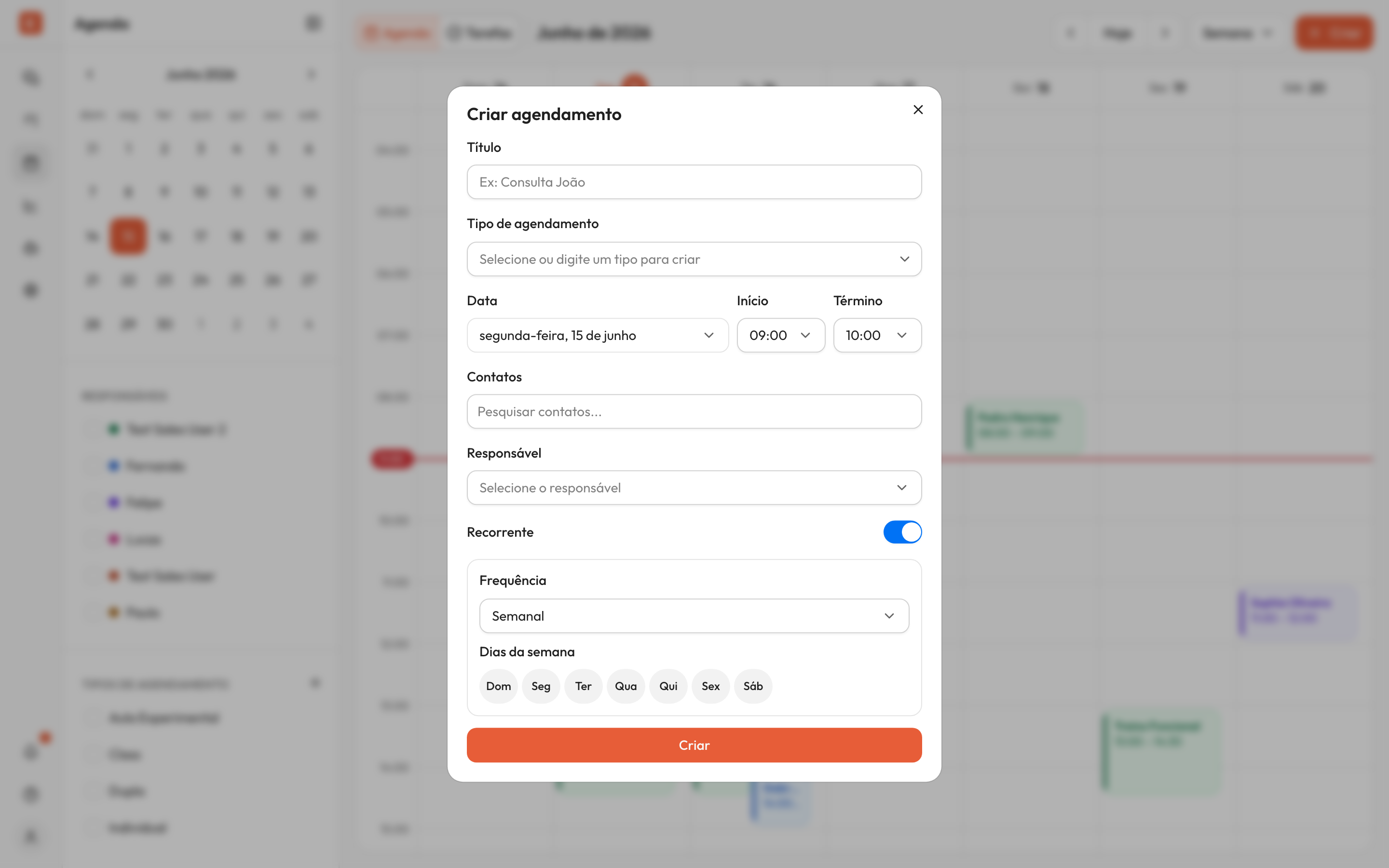
- Ative o switch Recorrente.
-
Em Frequência, escolha como o agendamento se repete:
- Diário — todo dia, no mesmo horário.
- Semanal — toda semana, nos dias que você selecionar.
- Quinzenal — a cada duas semanas, nos dias que você selecionar.
- Mensal — todo mês, no mesmo dia do mês.
-
Se você escolheu Semanal ou Quinzenal, selecione os Dias da semana clicando nos círculos. Pode marcar quantos quiser.
-
Clique em Criar.
O agendamento aparece em todas as datas futuras da recorrência.
Editar, mover ou excluir um agendamento recorrente
Funciona como nas seções acima — a diferença é que o Konvi pede o escopo antes de aplicar:
- Editar: abra o cartão, clique no lápis, altere o que precisar (inclusive a frequência ou os dias da semana) e clique em Salvar. Escolha o escopo e clique em Confirmar.
- Mover (arrastar): arraste o cartão para o novo dia ou horário e solte. Escolha o escopo e clique em Confirmar.
- Excluir: abra o cartão, clique na lixeira, escolha o escopo e clique em Deletar.
Essa ação não pode ser desfeita. Depois de excluído, o agendamento (ou a série) some da Agenda permanentemente.