Gerenciar fontes de lead
Visão geral
Neste artigo você vai aprender a criar fontes personalizadas pro seu negócio, adicionar frases de atribuição, editar uma fonte, excluir fontes que não usa mais e encontrar rapidamente uma fonte específica na lista.
Antes de começar
Apenas atendentes com permissão pra gerenciar fontes de lead conseguem criar, editar e excluir. Se você não enxerga o botão Nova fonte ou o menu de ações nas linhas, peça pro administrador da sua conta liberar a permissão.
Ainda não sabe o que são fontes de lead? Comece por Entender as fontes de lead .
Onde encontrar
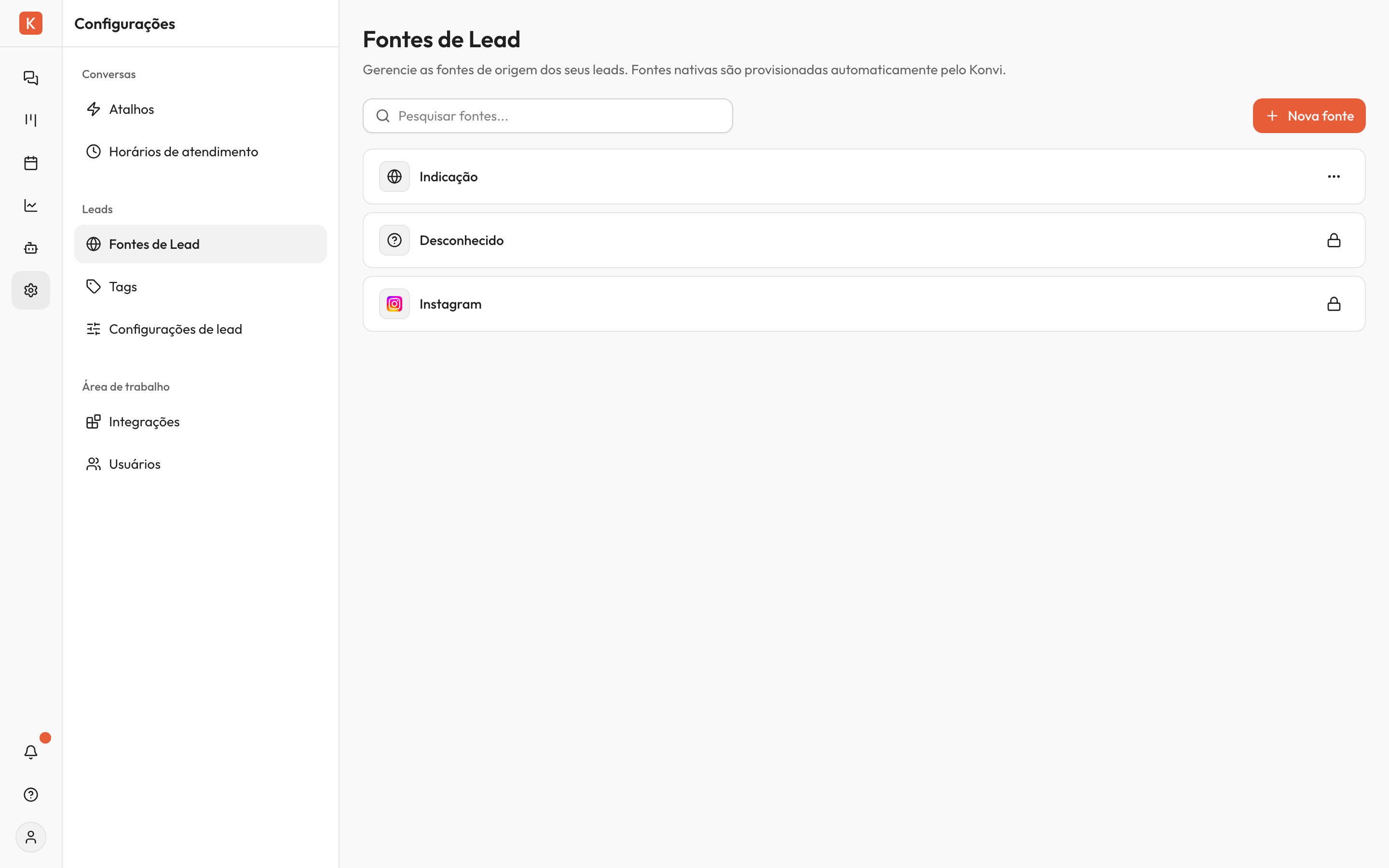
No menu lateral, vá em Configurações → Fontes de Lead. Você vê a lista completa: as fontes personalizadas que você criou e as fontes nativas do Konvi (Instagram e Desconhecido), marcadas com um ícone de cadeado.
Criar uma fonte
- Clique em Nova fonte no canto superior direito da tela.
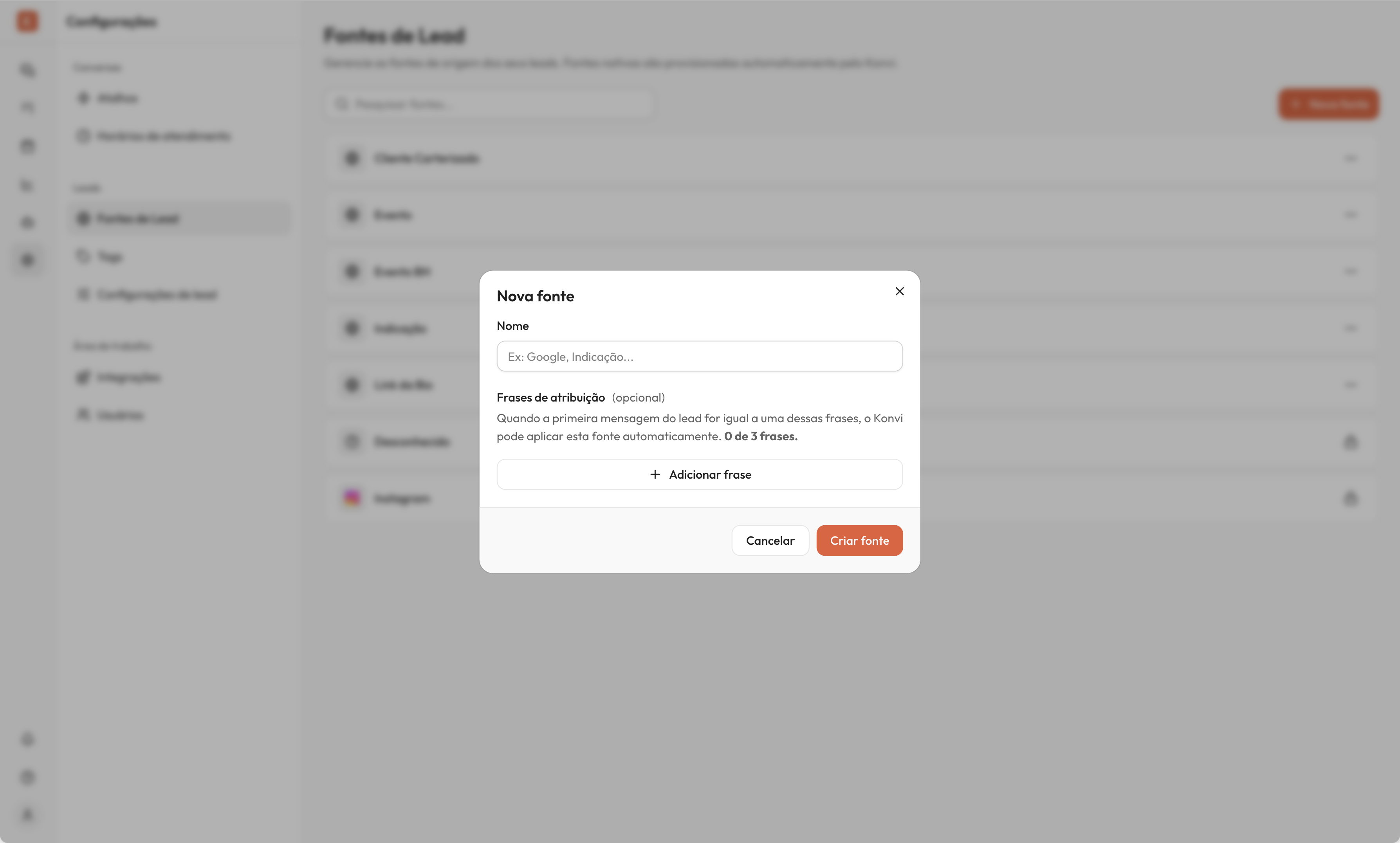
- No campo Nome, escreva um nome que deixe claro de onde o lead veio. Pense em algo que seu time vai entender de bate-pronto: "Google Ads", "Indicação", "Parceria nutricionista".
- Se quiser atribuir essa fonte automaticamente por mensagem, clique em Adicionar frase.
- No campo que aparece, escreva a frase exata que pode iniciar a conversa. Ex:
Vi o anúncio no Instagram e quero saber mais. - Repita se precisar. Você pode adicionar até 3 frases.
- Clique em Criar fonte.
A fonte aparece imediatamente na lista e já fica disponível pra ser atribuída a qualquer lead do funil.
O nome aceita até 50 caracteres e precisa ser único — se você tentar criar uma fonte com um nome que já existe, o Konvi avisa e o salvamento é bloqueado.
Dica: use frases iguais às mensagens prontas dos seus anúncios, links de WhatsApp ou campanhas. Se o texto vier diferente, revise a fonte do lead manualmente no funil.
Editar uma fonte
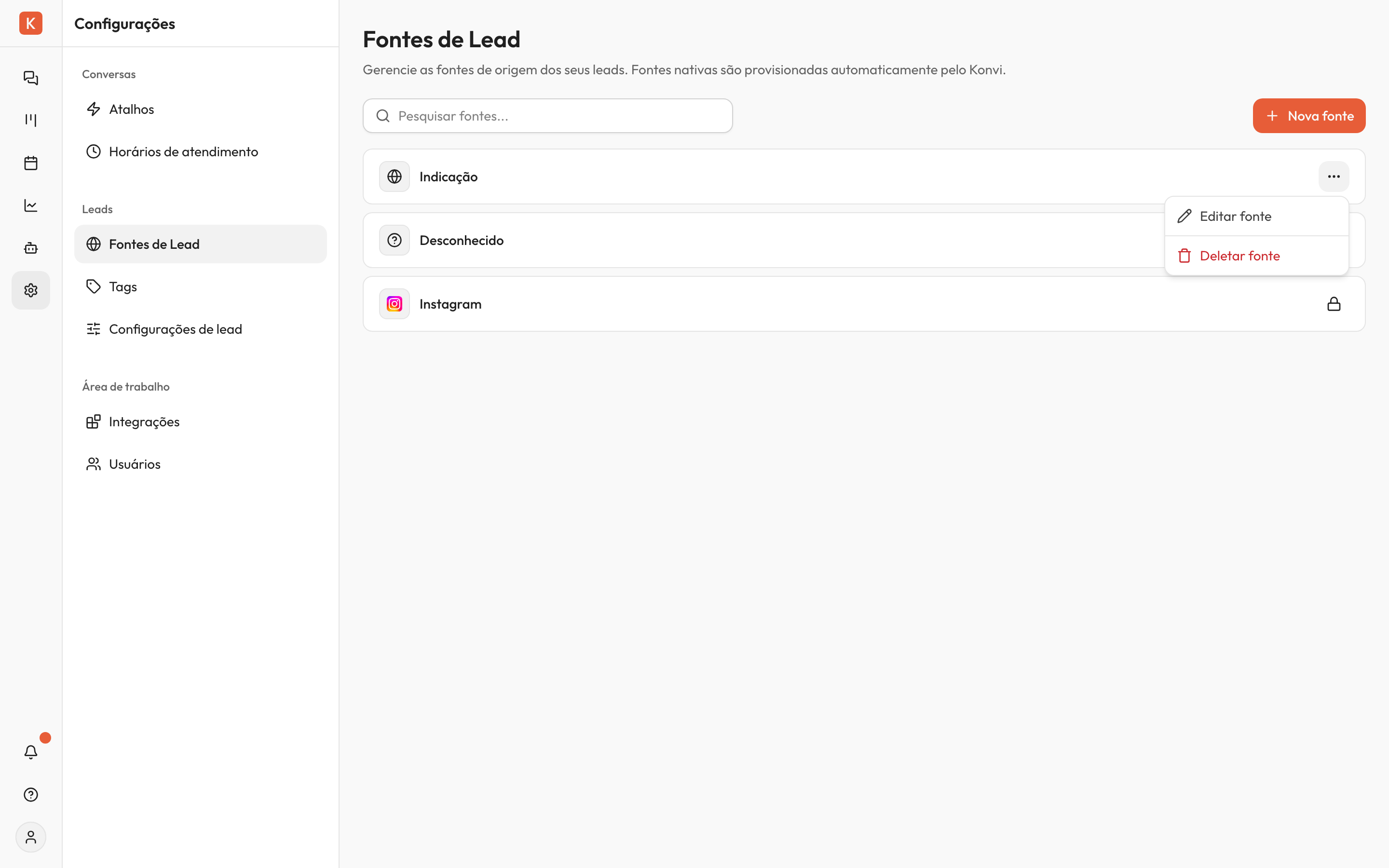
Só dá pra editar fontes personalizadas. Fontes nativas (Instagram e Desconhecido) mostram um cadeado em vez do menu de ações.
- Na linha da fonte, clique em ⋯ (mais opções).
- Selecione Editar fonte.
- Altere o Nome, se precisar.
- Em Frases de atribuição, clique em Adicionar frase pra incluir uma nova frase ou em Remover frase pra apagar uma existente.
- Clique em Atualizar fonte.
A mudança no nome vale pra todos os leads que usam essa fonte — eles passam a exibir o novo nome automaticamente, sem que você precise editar lead por lead. As frases atualizadas passam a valer para novos leads que chegarem depois da alteração.
Excluir uma fonte
- Na linha da fonte, clique em ⋯ (mais opções).
- Selecione Deletar fonte.
- Confirme na janela que aparece clicando em Deletar fonte.
Imagem pendente
Janela de confirmação 'Deletar fonte' explicando que os leads serão movidos para 'Desconhecido' e que a ação não pode ser desfeita, com botões 'Cancelar' e 'Deletar fonte' (em vermelho).
Essa ação não pode ser desfeita. Os leads que usavam essa fonte são movidos automaticamente pra fonte "Desconhecido" — eles continuam no funil, mas você perde a classificação original. Pra recuperar, teria que editar lead por lead.
Pesquisar uma fonte
No campo Pesquisar fontes... no topo da tela, digite parte do nome. A lista filtra automaticamente enquanto você digita — útil quando você tem muitas fontes cadastradas e quer chegar rápido em uma específica.