Tipos de agendamento
Visão geral
Tipos de agendamento classificam o que está marcado (Consulta, Avaliação, Retorno...) e ajudam a IA do Konvi a aplicar a categoria certa quando agenda alguém pelo WhatsApp. Crie os seus uma vez e eles ficam disponíveis no formulário de agendamento e nos filtros da Agenda.
Onde encontrar
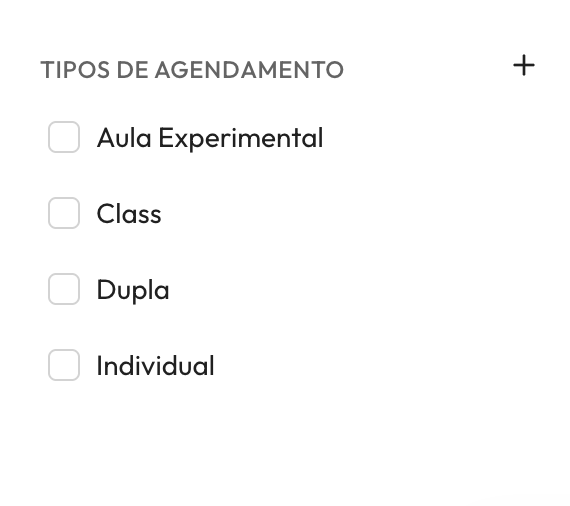
Os tipos ficam na barra lateral da Agenda, na seção Tipos de agendamento, embaixo do mini-calendário e da seção Responsáveis.
Criar um tipo de agendamento
- Na seção Tipos de agendamento, clique no botão + ao lado do título.
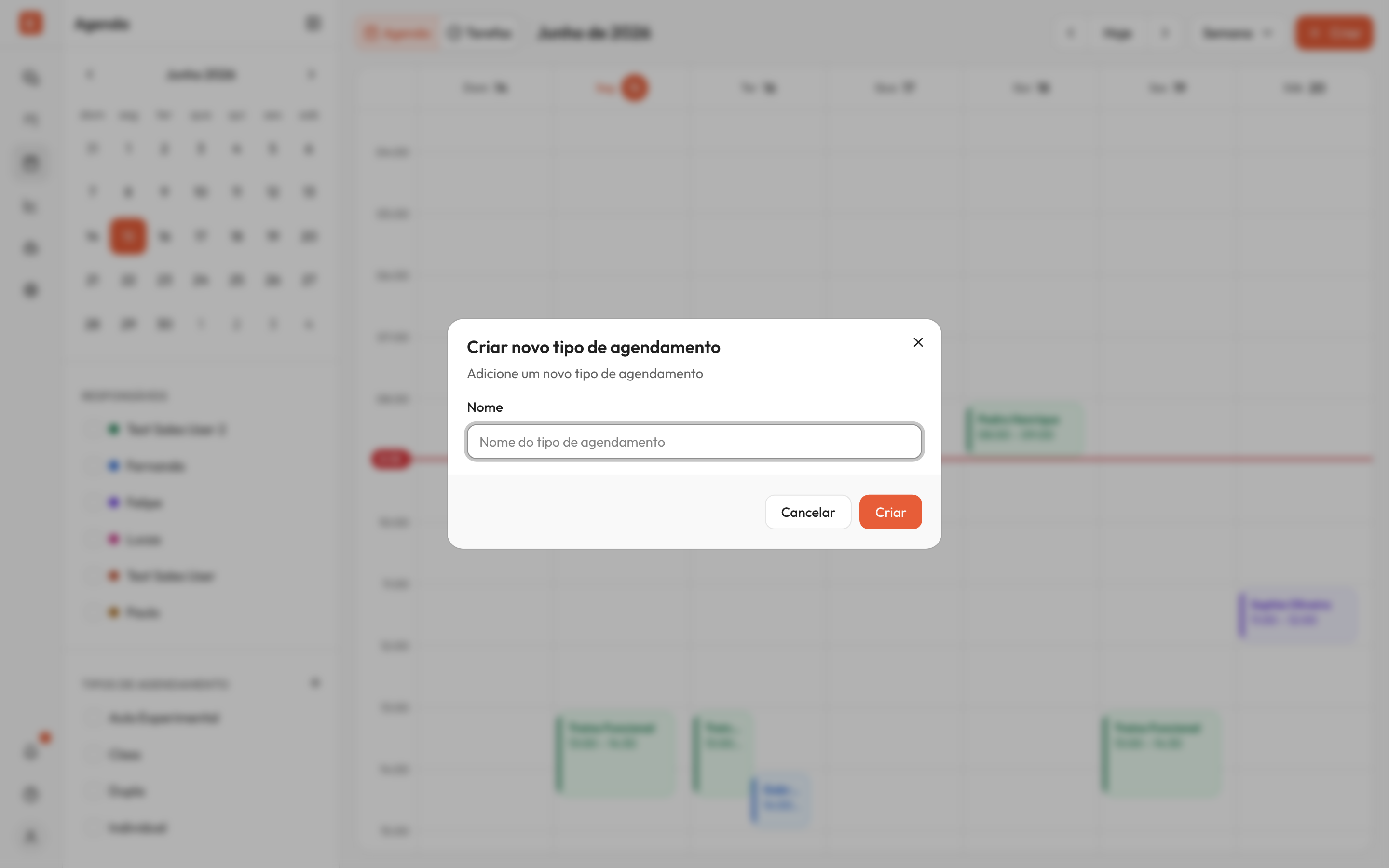
- No campo Nome, escreva como você quer chamar o tipo. Ex:
Consulta,Avaliação,Retorno,Aula experimental. - Clique em Criar.
O tipo entra na lista da lateral e já fica disponível no formulário de agendamento.
Dica: Você também pode criar um tipo direto no formulário de agendamento — basta digitar o nome no campo Tipo de agendamento e clicar em Criar "...".
Editar um tipo de agendamento
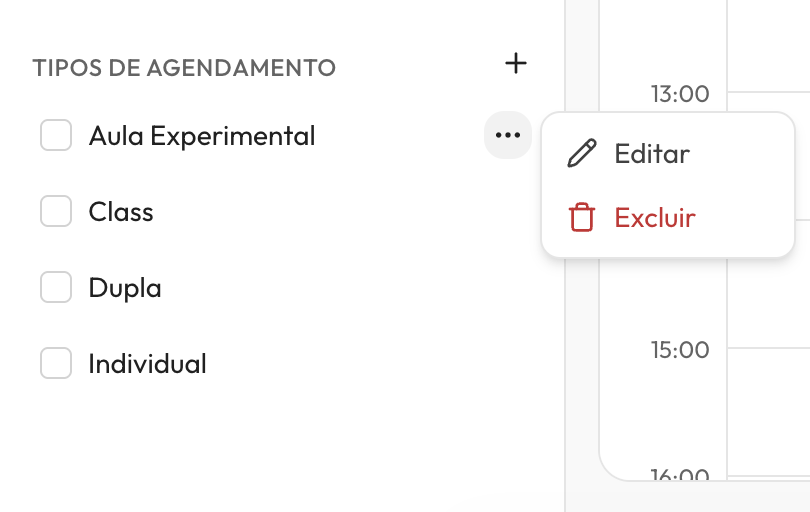
- Na lista, passe o mouse sobre o tipo que quer editar.
- Clique no ícone ⋯ (mais opções) que aparece à direita.
- Selecione Editar.
- Altere o Nome e clique em Atualizar para salvar.
Excluir um tipo de agendamento
- Na lista, clique no ícone ⋯ ao lado do tipo.
- Selecione Excluir.
- Confirme na janela que aparece.
Essa ação não pode ser desfeita. O tipo some da lista permanentemente. Os agendamentos que já estavam usando esse tipo não são apagados — eles continuam na Agenda, mas sem tipo associado.
Quer ver só os agendamentos de um tipo na grade? Use os filtros da barra lateral — veja como em entender a Agenda.